কম্পিউটার তৈরি করা বা আপগ্রেড করার সময় যে উত্তেজনাটা কাজ করে, সেটা সত্যিই দারুণ, তাই না? কিন্তু সেই উত্তেজনা এক নিমেষেই ভয়ে পরিণত হতে পারে, যদি দেখেন সাধের কেনা পার্টসগুলো একে অপরের সাথে ঠিকভাবে কাজ করছে না!
আমার নিজের অভিজ্ঞতা থেকে বলছি, এমন পরিস্থিতিতে পড়লে মনটা ভেঙে যায়। বিশেষ করে আজকাল নতুন নতুন সিপিইউ, জিপিইউ, মাদারবোর্ড, আর র্যামের মডেল বাজারে আসছে, কোনটা কার সাথে চলবে আর কোনটা চলবে না, সেটা বুঝে ওঠা এক বিশাল চ্যালেঞ্জ। DDR5 র্যাম, PCIe 5.0-এর মতো নতুন প্রযুক্তিগুলো আসার পর তো এই ব্যাপারটা আরও জটিল হয়ে উঠেছে। অনেকেই মনে করেন, শুধু দামি পার্টস কিনলেই সেরা পারফরম্যান্স পাওয়া যাবে, কিন্তু আসল কথাটা হলো, পার্টসগুলোর মধ্যে সঠিক সামঞ্জস্য না থাকলে সেরা ফলাফল তো দূরে থাক, উল্টো অনেক সমস্যায় পড়তে হয়। সামান্য ভুল হলে পুরো সিস্টেমটাই অকেজো হয়ে যেতে পারে, আর আপনার কষ্টার্জিত অর্থও জলে যেতে পারে। তাই শুরুতেই সঠিক উপায়ে সবকিছু যাচাই করে নেওয়াটা অত্যন্ত জরুরি। এর ফলে শুধু অর্থই বাঁচবে না, আপনার সময় ও মানসিক চাপও কমবে। আপনার কম্পিউটার যেন মসৃণভাবে চলে এবং আপনি আপনার সব চাহিদা পূরণ করতে পারেন, তার জন্য এই সামঞ্জস্যতা নিশ্চিত করা খুবই দরকারি।কম্পিউটার পার্টসের সঠিক সামঞ্জস্যতা কিভাবে নিশ্চিত করবেন, তা এই আর্টিকেলে আমরা বিস্তারিতভাবে জেনে নেব।
কম্পিউটার তৈরি করা বা আপগ্রেড করার সময় যে উত্তেজনাটা কাজ করে, সেটা সত্যিই দারুণ, না?
সিপিইউ আর মাদারবোর্ডের দুষ্টু-মিষ্টি সম্পর্ক বোঝা
আমার পিসি বিল্ডের প্রথম দিকে সবচেয়ে বেশি যে ভুলটা করতাম, তা হলো প্রসেসর আর মাদারবোর্ডের সম্পর্কটা ঠিকমতো না বোঝা। এটা ঠিক যেন এমন, আপনি এক বিয়েতে দুই পরিবারের সদস্যকে মেলাতে চাইছেন, যেখানে দুজনের সংস্কৃতি একেবারেই আলাদা!
প্রসেসর আর মাদারবোর্ড হলো যেকোনো কম্পিউটারের মূল ভিত্তি, এদের দুজনের বোঝাপড়া ঠিক না থাকলে পুরো সিস্টেমটাই নড়বড়ে হয়ে যায়। তাই সবার আগে আপনাকে জানতে হবে আপনার পছন্দের সিপিইউ কোন সকেট টাইপ ব্যবহার করে এবং সেই সকেট আপনার মাদারবোর্ডে আছে কিনা। ইন্টেল এবং এএমডি, দুই ব্র্যান্ডেরই তাদের নিজস্ব সকেট এবং চিপসেট আছে, আর তারা প্রায় প্রতি জেনারেশন বা কয়েক জেনারেশন পরপরই নতুন সকেট নিয়ে আসে। তাই, পুরনো মাদারবোর্ডে নতুন জেনারেশনের প্রসেসর লাগাতে গেলে অনেক সময় কাজ হয় না, অথবা বায়োস আপডেট করতে হয়, যা অনেক সময় ঝামেলাপূর্ণ হতে পারে। আমি একবার BIOS আপডেট না করেই নতুন প্রসেসর লাগিয়ে পুরো দিনটা নষ্ট করেছিলাম, সে কী এক অভিজ্ঞতা!
সকেট টাইপ: ঠিক যেন পাজলের টুকরো
সিপিইউ সকেট হল মাদারবোর্ডের সেই অংশ যেখানে প্রসেসর বসানো হয়। ইন্টেলের সকেটগুলো সাধারণত LGA (Land Grid Array) টাইপের হয়, যেখানে পিনগুলো মাদারবোর্ডে থাকে। অন্যদিকে, এএমডি-র পুরনো কিছু সকেট PGA (Pin Grid Array) টাইপের ছিল, যেখানে পিনগুলো প্রসেসরে থাকত, যদিও এখন এএমডি-ও LGA (যেমন AM5) সকেটে চলে আসছে। এই সকেটগুলো খুবই সংবেদনশীল। যদি ভুল সকেটের প্রসেসর কেনার চেষ্টা করেন, তবে হয় সেটা মাদারবোর্ডে বসবেই না, অথবা জোর করে বসাতে গিয়ে পিন ভেঙে যাবে – যেটা খুবই দুঃখজনক একটা ঘটনা। ইন্টেল প্রসেসর প্রায় প্রতি জেনারেশন বা দুই জেনারেশন পর পর সকেট পরিবর্তন করে, যেমন LGA 1700, LGA 1200। কিন্তু এএমডি সাধারণত একই সকেট (যেমন AM4) দীর্ঘ সময় ধরে ব্যবহার করে, যা আপগ্রেডের জন্য বেশ সুবিধা দেয়। এখন নতুন জেনারেশনের জন্য এএমডির AM5 সকেট এসেছে, যা DDR5 র্যাম এবং PCIe 5.0 সমর্থন করে। তাই, প্রথম কাজ হলো আপনার নির্বাচিত প্রসেসরের সকেট কী, তা জেনে নেওয়া এবং সেই সকেটের মাদারবোর্ড খুঁজে বের করা।
চিপসেট: মাদারবোর্ডের মস্তিষ্কের খেলা
শুধু সকেট মিলালেই হবে না, মাদারবোর্ডের চিপসেটও প্রসেসরের সাথে সামঞ্জস্যপূর্ণ হতে হবে। চিপসেট হলো মাদারবোর্ডের একটা ছোট কিন্তু শক্তিশালী সার্কিট, যা মাদারবোর্ডের বিভিন্ন অংশের মধ্যে যোগাযোগের সেতু হিসেবে কাজ করে, অনেকটা আপনার মস্তিষ্কের মতো। যেমন, ইন্টেলের ক্ষেত্রে Z-সিরিজের চিপসেট (Z690, Z790) ওভারক্লকিং সমর্থন করে এবং সাধারণত হাই-এন্ড প্রসেসরের জন্য সেরা। অন্যদিকে B-সিরিজ (B660, B760) বা H-সিরিজ (H610, H770) চিপসেটগুলো বাজেট-ফ্রেন্ডলি হলেও ওভারক্লকিং সমর্থন করে না। এএমডির ক্ষেত্রে X-সিরিজ (X670E) বা B-সিরিজ (B650E) চিপসেট নতুন প্রসেসর যেমন Ryzen 7000 সিরিজের জন্য গুরুত্বপূর্ণ। চিপসেট ঠিক না থাকলে হয়তো আপনার পিসি চলতেই চাইবে না, অথবা প্রসেসরের সব ফিচার ব্যবহার করতে পারবেন না। আমি একবার ভুল চিপসেটের মাদারবোর্ড কিনেছিলাম, পরে দেখা গেল আমার প্রসেসরের সব কোর ঠিকমতো কাজ করছে না!
তাই, মাদারবোর্ডের বিবরণ বা প্রস্তুতকারকের ওয়েবসাইটে গিয়ে আপনার প্রসেসরটি সমর্থিত কিনা, সেটা অবশ্যই দেখে নেবেন। অনেক সময় বায়োস আপডেট করেও পুরনো চিপসেটে নতুন প্রসেসর চালানো যায়, তবে এতে ঝুঁকি থেকে যায়।
র্যাম: আপনার পিসির মেমরি, যা ছাড়া এক পা-ও চলা মুশকিল!
র্যাম ছাড়া কম্পিউটার তো অচল, এটা তো আমরা সবাই জানি। কিন্তু র্যামও যে ঠিকমতো কাজ করার জন্য মাদারবোর্ডের সাথে পুরোপুরি সামঞ্জস্যপূর্ণ হওয়া দরকার, সেটা অনেকেই ভুলে যাই। আমার মনে আছে, একবার আমি সস্তায় কিছু র্যাম পেয়ে কিনে ফেলেছিলাম, কিন্তু বাড়িতে এসে দেখি সেটা আমার মাদারবোর্ডের সাথে ঠিকমতো কাজ করছে না। কী আর করা, টাকা জলে!
র্যাম আপনার পিসির অস্থায়ী মেমরি, এটা যত দ্রুত ডেটা আদান-প্রদান করতে পারবে, আপনার পিসি তত দ্রুত কাজ করবে। তাই সঠিক র্যাম নির্বাচন করা খুবই গুরুত্বপূর্ণ।
DDR4 নাকি DDR5: কোনটা আপনার জন্য?
এখন বাজারে প্রধানত DDR4 এবং DDR5 এই দুই ধরনের র্যাম পাওয়া যায়। DDR5 র্যাম হলো নতুন প্রজন্মের প্রযুক্তি, যা DDR4 এর চেয়ে অনেক বেশি গতি এবং উন্নত দক্ষতা নিয়ে এসেছে। ২০২৩ সাল থেকে DDR5 এর প্রচলন বাড়ছে এবং ২০২৫ সাল নাগাদ এটি আরও বেশি জনপ্রিয় হবে বলে আশা করা হচ্ছে। DDR5 এর শুরুই হয় 4800MT/s (MegaTransfers per second) গতি দিয়ে, যেখানে DDR4 এর সর্বোচ্চ গতি ছিল 3200MT/s। এর মানে হলো DDR5 র্যাম DDR4 এর চেয়ে প্রায় ৫০% বেশি দ্রুত ডেটা ট্রান্সফার করতে পারে। শুধু গতিই নয়, DDR5 কম ভোল্টেজে চলে (১.১V), ফলে বিদ্যুৎ খরচ কম হয় এবং মডিউলের উপরেই পাওয়ার ম্যানেজমেন্ট চিপ (PMIC) থাকে, যা স্থিতিশীলতা বাড়ায়। তবে, আপনার মাদারবোর্ড যদি DDR5 সমর্থন না করে, তবে আপনি চাইলেও DDR5 র্যাম ব্যবহার করতে পারবেন না। ইন্টেলের ১২তম এবং ১৩তম জেনারেশনের সিপিইউগুলো DDR4 বা DDR5 উভয়কেই সমর্থন করে, তবে মাদারবোর্ড সে অনুযায়ী বেছে নিতে হয়। এএমডির Ryzen 7000 সিরিজের প্রসেসর এবং AM5 সকেটের মাদারবোর্ডগুলো শুধুমাত্র DDR5 র্যাম সমর্থন করে। তাই, র্যাম কেনার আগে আপনার মাদারবোর্ড কোন DDR ভার্সন সমর্থন করে, তা নিশ্চিত হয়ে নেবেন।
স্পিড, ল্যাটেন্সি আর মডিউল: একটু গভীর ডুব
র্যামের শুধু DDR ভার্সনই নয়, এর স্পিড (যেমন 3200MHz, 5200MHz) এবং ল্যাটেন্সি (CAS Latency বা CL) ও খুব গুরুত্বপূর্ণ। বেশি স্পিডের র্যাম ডেটা দ্রুত প্রসেস করতে সাহায্য করে, বিশেষ করে গেমিং এবং ভারী কাজের জন্য এটা খুবই দরকারি। তবে, মাদারবোর্ডেরও একটা সর্বোচ্চ র্যাম স্পিড সমর্থন করার ক্ষমতা থাকে, এর বেশি স্পিডের র্যাম কিনলে সেই অতিরিক্ত গতি ব্যবহার করতে পারবেন না। ল্যাটেন্সি হলো র্যাম ডেটা প্রসেস করতে যে সময় নেয়, সেটা যত কম হয়, তত ভালো। যদিও DDR5 এর ল্যাটেন্সি DDR4 এর থেকে সংখ্যায় বেশি মনে হতে পারে, কিন্তু এর উচ্চ গতির কারণে সামগ্রিক পারফরম্যান্স অনেক ভালো হয়, যা সাধারণ ব্যবহারে পার্থক্য করা প্রায় অসম্ভব। এছাড়া, র্যাম মডিউলের ধারণক্ষমতা (8GB, 16GB, 32GB) এবং সংখ্যাও গুরুত্বপূর্ণ। ডুয়াল চ্যানেল বা কোয়াড চ্যানেল মেমরি সেটআপের জন্য একই মডেলের দুটি বা চারটি র্যাম স্টিক ব্যবহার করা ভালো, এতে পারফরম্যান্স আরও বাড়ে। আমার পরামর্শ হলো, র্যাম কেনার আগে মাদারবোর্ডের প্রস্তুতকারকের ওয়েবসাইটে গিয়ে সমর্থিত র্যামের তালিকা (QVL – Qualified Vendor List) দেখে নেওয়া। এতে সবচেয়ে নিরাপদ থাকা যায়।
গ্রাফিক্স কার্ডের পছন্দ: গেমিং নাকি কাজের ঘোড়া?
আমার পিসি বিল্ডের সময় গ্রাফিক্স কার্ড নিয়ে যে কী পরিমাণ গবেষণা করেছি, তা বলে বোঝানো যাবে না! গ্রাফিক্স কার্ড হলো আপনার পিসির চোখ আর ব্রেন, যা সব ভিজ্যুয়াল ডেটা প্রসেস করে আপনার মনিটরে পাঠায়। গেমিং থেকে শুরু করে ভিডিও এডিটিং, গ্রাফিক্স ডিজাইন বা থ্রিডি রেন্ডারিং – সবকিছুর জন্য সঠিক গ্রাফিক্স কার্ড অপরিহার্য। ভুল গ্রাফিক্স কার্ড নির্বাচন করলে হয়তো আপনার গেম চলবেই না, অথবা কাজের সময় পিসি স্লো হয়ে যাবে।
PCIe স্লট: গতিপথের মহাসড়ক
গ্রাফিক্স কার্ড মাদারবোর্ডের PCIe (Peripheral Component Interconnect Express) স্লটে যুক্ত হয়। এই স্লটগুলো গ্রাফিক্স কার্ড এবং সিপিইউ-এর মধ্যে ডেটা আদান-প্রদানের জন্য একটি দ্রুত পথ তৈরি করে। বর্তমানে PCIe 4.0 এবং PCIe 5.0 হলো সবচেয়ে প্রচলিত সংস্করণ। PCIe 5.0, PCIe 4.0 এর চেয়ে দ্বিগুণ দ্রুত ডেটা ট্রান্সফার করতে পারে, যার ফলে আরও বেশি ব্যান্ডউইথ পাওয়া যায়। তবে, বর্তমানের বেশিরভাগ গ্রাফিক্স কার্ড, এমনকি হাই-এন্ড কার্ডগুলোও PCIe 4.0 ব্যান্ডউইথের পুরোটা এখনো ব্যবহার করতে পারে না। তাই, যদি আপনার মাদারবোর্ডে PCIe 4.0 স্লট থাকে, তাহলে PCIe 5.0 গ্রাফিক্স কার্ড কিনলেও সেটি PCIe 4.0 স্পিডেই চলবে, কারণ এটি ব্যাকওয়ার্ড কম্প্যাটিবল। তবে, আপনার যদি একটি PCIe 5.0 SSD থাকে, তবে তার জন্য অবশ্যই PCIe 5.0 সমর্থিত মাদারবোর্ড লাগবে, না হলে তার সর্বোচ্চ গতি পাবেন না। নতুন প্রজন্মের মাদারবোর্ড যেমন ইন্টেলের Z790 বা এএমডির X670E চিপসেটের মাদারবোর্ডগুলোতে সাধারণত PCIe 5.0 স্লট থাকে। তাই, আপনি যদি ভবিষ্যৎ আপগ্রেডের কথা ভেবে থাকেন, তাহলে PCIe 5.0 সমর্থিত মাদারবোর্ড বেছে নিতে পারেন।
পাওয়ার কানেক্টর: গ্রাফিক্সের জন্য পর্যাপ্ত শক্তি
আধুনিক গ্রাফিক্স কার্ডগুলো প্রচুর বিদ্যুৎ খরচ করে, বিশেষ করে হাই-এন্ড মডেলগুলো। তাই, গ্রাফিক্স কার্ডের জন্য পর্যাপ্ত পাওয়ার সাপ্লাই এবং সঠিক পাওয়ার কানেক্টর থাকাটা খুবই জরুরি। সাধারণত, গ্রাফিক্স কার্ডে ৬-পিন বা ৮-পিন PCIe পাওয়ার কানেক্টর থাকে। অনেক সময় একটি কার্ডে একাধিক কানেক্টর লাগানোর প্রয়োজন হয় (যেমন, দুটি ৮-পিন কানেক্টর)। আপনার পাওয়ার সাপ্লাইতে এই কানেক্টরগুলো আছে কিনা এবং আপনার গ্রাফিক্স কার্ডের জন্য পর্যাপ্ত ওয়াটেজ আছে কিনা, তা অবশ্যই দেখে নেবেন। যদি পর্যাপ্ত পাওয়ার না থাকে, তাহলে পিসি বুট করবে না, অথবা গেম খেলার সময় ক্র্যাশ করবে। নতুন ATX 3.0 পাওয়ার সাপ্লাইগুলোতে ১৬-পিন ১২VHPWR কানেক্টর থাকে, যা PCIe 5.0 ডিভাইসগুলোর জন্য আরও শক্তিশালী পাওয়ার সরবরাহ করতে পারে। যদিও এটি PCIe 5.0 কম্পোনেন্ট ব্যবহারের জন্য বাধ্যতামূলক নয়, তবে এটি ভবিষ্যতের জন্য একটি ভালো বিনিয়োগ হতে পারে। আমি নিজে একবার পাওয়ার সাপ্লাইতে ভুল কানেক্টর থাকায় গ্রাফিক্স কার্ড লাগাতে পারিনি, শেষ পর্যন্ত নতুন পাওয়ার সাপ্লাই কিনতে হয়েছিল। এই ছোট ছোট বিষয়গুলো অনেক সময় বড় সমস্যা তৈরি করে।
পাওয়ার সাপ্লাই: পিসির প্রাণভোমরা, যাকে অবহেলা করলে বিপদ!
কম্পিউটারের পাওয়ার সাপ্লাই (PSU) কে আমি পিসির হৃৎপিণ্ড বলি। এর গুরুত্ব আমরা প্রায়ই উপেক্ষা করি, কিন্তু সত্যি বলতে, একটি খারাপ পাওয়ার সাপ্লাই পুরো সিস্টেমটাই নষ্ট করে দিতে পারে। আমার এক বন্ধু একবার নামমাত্র দামে একটা সস্তা পাওয়ার সাপ্লাই কিনেছিল, আর এক সপ্তাহের মধ্যেই তার মাদারবোর্ড আর গ্রাফিক্স কার্ড দুটোই পুড়ে গিয়েছিল!
বিশ্বাস করুন, এটা মোটেই বাড়িয়ে বলছি না। তাই, পাওয়ার সাপ্লাই কেনার সময় কখনোই কার্পণ্য করবেন না।
ওয়াটেজ হিসাব: কত শক্তি আপনার চাই?
আপনার পিসির সব কম্পোনেন্ট, যেমন সিপিইউ, গ্রাফিক্স কার্ড, র্যাম, স্টোরেজ – সবকিছুর জন্য পর্যাপ্ত বিদ্যুৎ সরবরাহ করা পাওয়ার সাপ্লাইয়ের কাজ। তাই, আপনার পিসির জন্য কত ওয়াটের পাওয়ার সাপ্লাই লাগবে, তা আগে থেকেই হিসাব করে নেওয়া জরুরি। আপনি যদি একটি শক্তিশালী গেমিং পিসি বা ওয়ার্কস্টেশন বিল্ড করেন, তাহলে আপনার বেশি ওয়াটের পাওয়ার সাপ্লাই প্রয়োজন হবে। সাধারণত, প্রতিটি কম্পোনেন্টের প্রস্তুতকারকের ওয়েবসাইটে তাদের পাওয়ার রিকোয়ারমেন্ট উল্লেখ করা থাকে। আপনি এইগুলো যোগ করে একটি আনুমানিক ওয়াটেজ পেয়ে যাবেন। সবসময় উচিত প্রয়োজনীয় ওয়াটেজের চেয়ে কিছুটা বেশি ওয়াটের পাওয়ার সাপ্লাই কেনা, যাতে ভবিষ্যতে আপগ্রেডের সময় সমস্যা না হয় এবং পাওয়ার সাপ্লাইয়ের উপর বেশি চাপ না পড়ে। মনে রাখবেন, অতিরিক্ত ওয়াটেজ কখনো খারাপ নয়, বরং ভবিষ্যতের জন্য সুরক্ষা।
সার্টিফিকেশন আর কানেক্টর: শুধু সংখ্যা নয়, মানও জরুরি
পাওয়ার সাপ্লাই কেনার সময় শুধু ওয়াটেজ দেখলেই হবে না, এর 80 PLUS সার্টিফিকেশনও দেখতে হবে। এই সার্টিফিকেশন (যেমন Bronze, Silver, Gold, Platinum, Titanium) পাওয়ার সাপ্লাইয়ের দক্ষতার মাত্রা নির্দেশ করে। যত বেশি দক্ষ হবে, তত কম বিদ্যুৎ নষ্ট হবে এবং আপনার ইলেকট্রিক বিলও কম আসবে। একটি Gold বা Platinum সার্টিফাইড পাওয়ার সাপ্লাই কেনা সবসময়ই ভালো বিনিয়োগ। এছাড়াও, পাওয়ার সাপ্লাইতে আপনার সব কম্পোনেন্টের জন্য সঠিক কানেক্টর আছে কিনা, তা নিশ্চিত করুন। বিশেষ করে গ্রাফিক্স কার্ডের জন্য প্রয়োজনীয় ৬-পিন বা ৮-পিন PCIe পাওয়ার কানেক্টর এবং নতুন RTX 40 সিরিজের গ্রাফিক্স কার্ডের জন্য ১৬-পিন ১২VHPWR কানেক্টর (যদি প্রয়োজন হয়) থাকাটা জরুরি। মডুলার পাওয়ার সাপ্লাই (Modular PSU) বেছে নিলে তারগুলো ম্যানেজ করা অনেক সহজ হয় এবং আপনার কেসিং এর ভেতরের এয়ারফ্লোও ভালো থাকে। এই ছোট ছোট বিষয়গুলো আপনার পিসিকে দীর্ঘ সময় ধরে ভালো পারফরম্যান্স দিতে সাহায্য করবে।
স্টোরেজ নিয়ে খুঁটিনাটি: গতি আর ধারণক্ষমতার দ্বৈরথ
কম্পিউটার স্টোরেজ, মানে যেখানে আমাদের সব ডেটা, ফাইল, গেম আর অপারেটিং সিস্টেম থাকে, সেটা আজকাল শুধু ধারণক্ষমতা নয়, গতির জন্যও খুব গুরুত্বপূর্ণ। আমি নিজে যখন প্রথম এসএসডি ব্যবহার করি, তখন আমার পিসি বুট হতে যে সময় নিত, তা দেখে রীতিমতো অবাক হয়ে গিয়েছিলাম। মনে হয়েছিল, এ তো নতুন এক কম্পিউটার!
SSD, HDD, আর NVMe: সেরাটা বেছে নেওয়া
বাজারে প্রধানত তিন ধরনের স্টোরেজ ডিভাইস পাওয়া যায়: HDD (Hard Disk Drive), SSD (Solid State Drive) এবং NVMe SSD। HDD গুলো অনেক সস্তা এবং বেশি ধারণক্ষমতা অফার করে, কিন্তু এদের গতি খুবই কম। বড় ফাইল স্টোরেজের জন্য HDD এখনও ভালো, কিন্তু অপারেটিং সিস্টেম বা গেমের জন্য নয়। SSD গুলো HDD এর চেয়ে অনেক দ্রুত, এবং SATA ইন্টারফেস ব্যবহার করে মাদারবোর্ডের সাথে যুক্ত হয়। অপারেটিং সিস্টেম এবং গেমের জন্য SSD আদর্শ। তবে, এখনকার সময়ের রাজা হলো NVMe SSD। এগুলো PCIe স্লট ব্যবহার করে এবং SATA SSD এর চেয়ে অনেক বেশি দ্রুত ডেটা ট্রান্সফার করতে পারে। আমার মতে, আপনার বাজেট যাই হোক না কেন, অন্তত একটি ছোট NVMe SSD (যেমন ২৫০জিবি বা ৫০০জিবি) অপারেটিং সিস্টেমের জন্য রাখা উচিত, আর বাকি স্টোরেজের জন্য আপনার প্রয়োজন অনুযায়ী SSD বা HDD ব্যবহার করতে পারেন।
SATA নাকি PCIe: ইন্টারফেসের ভিন্নতা
স্টোরেজ ডিভাইসের ইন্টারফেস খুবই গুরুত্বপূর্ণ। SATA ইন্টারফেস SSD এর জন্য প্রচলিত, কিন্তু এর গতি PCIe এর চেয়ে অনেক কম। PCIe ইন্টারফেস ব্যবহার করে NVMe SSD গুলো এতটাই দ্রুত যে, এটি আপনার পিসির সামগ্রিক পারফরম্যান্সে বিশাল প্রভাব ফেলে। এখনকার নতুন মাদারবোর্ডগুলোতে M.2 স্লট থাকে, যেখানে NVMe SSD লাগানো যায়। এই M.2 স্লটগুলো PCIe 3.0, PCIe 4.0 বা PCIe 5.0 সমর্থন করতে পারে। PCIe 5.0 SSD গুলো অবিশ্বাস্য গতি দিতে পারে (১৬GB/s পর্যন্ত), যা PCIe 4.0 SSD এর দ্বিগুণ। যদিও PCIe 5.0 SSD গুলো এখনও বেশ দামি, কিন্তু দ্রুত ডেটা ট্রান্সফারের জন্য এগুলোর জুড়ি নেই। তাই, আপনি যদি সর্বোচ্চ গতি চান, তাহলে PCIe 5.0 সমর্থিত M.2 স্লট আছে এমন মাদারবোর্ড এবং একটি PCIe 5.0 NVMe SSD বেছে নিতে পারেন। মনে রাখবেন, একটি PCIe 5.0 SSD যদি PCIe 4.0 স্লটে লাগানো হয়, তাহলে সেটা PCIe 4.0 গতিতেই কাজ করবে।
| কম্পোনেন্ট | গুরুত্বপূর্ণ সামঞ্জস্যতার বিষয় | নতুন প্রযুক্তি |
|---|---|---|
| সিপিইউ | সকেট টাইপ (LGA, AM5), জেনারেশন, চিপসেট | ইন্টেল ১৪তম জেন, এএমডি রাইজেন ৯০০০ সিরিজ |
| মাদারবোর্ড | সিপিইউ সকেট, র্যামের DDR ভার্সন, PCIe স্লট (4.0/5.0), চিপসেট | Z790, X670E চিপসেট |
| র্যাম | DDR4 বা DDR5, স্পিড (MT/s), ল্যাটেন্সি (CL), মডিউল টাইপ (UDIMM, RDIMM) | DDR5-6000MT/s+, অন-বোর্ড PMIC |
| গ্রাফিক্স কার্ড | PCIe স্লট ভার্সন (4.0/5.0), পাওয়ার কানেক্টর (6/8/16-pin) | PCIe 5.0 (SSD এর জন্য বেশি প্রযোজ্য) |
| পাওয়ার সাপ্লাই | ওয়াটেজ, 80 PLUS সার্টিফিকেশন, প্রয়োজনীয় কানেক্টর (যেমন 12VHPWR) | ATX 3.0 PSU |
| স্টোরেজ | ইন্টারফেস (SATA, NVMe PCIe 4.0/5.0), M.2 স্লট | PCIe 5.0 NVMe SSD |
কেসিং আর কুলিং: পিসির বাড়ি আর ঠান্ডা রাখার কৌশল
আমার মনে আছে, একবার তাড়াহুড়ো করে একটা দারুণ শক্তিশালী বিল্ড তৈরি করেছিলাম, কিন্তু কেসিংটা নিয়ে তেমন মাথা ঘামাইনি। ফল? পিসি অতিরিক্ত গরম হয়ে বারবার ক্র্যাশ করছিল!
তখন বুঝেছিলাম, শুধু ভেতরের পার্টস শক্তিশালী হলেই চলে না, পিসির ‘বাড়ি’টাও (কেসিং) ঠিকঠাক হওয়া চাই। কেসিং শুধু পিসিকে বাইরের আঘাত থেকে বাঁচায় না, ভেতরের কম্পোনেন্টগুলোকে ঠান্ডা রাখতেও সাহায্য করে।
সাইজ আর এয়ারফ্লো: আপনার পিসির শ্বাস-প্রশ্বাস
কেসিং কেনার সময় সবার আগে দেখতে হবে এর সাইজ। মাদারবোর্ডের আকার অনুযায়ী কেসিং নিতে হয় – যেমন, ATX মাদারবোর্ডের জন্য ATX কেসিং, Micro-ATX এর জন্য ছোট কেসিং। যদি আপনার বড় গ্রাফিক্স কার্ড বা লম্বা সিপিইউ কুলার থাকে, তাহলে নিশ্চিত করুন যে কেসিংয়ে সেগুলোর জন্য পর্যাপ্ত জায়গা আছে। এর থেকে বড় কথা হলো কেসিংয়ের এয়ারফ্লো বা বাতাস চলাচলের ব্যবস্থা। একটি ভালো এয়ারফ্লো আপনার পিসির ভেতরের তাপমাত্রা নিয়ন্ত্রণে রাখে, যা কম্পোনেন্টগুলোর দীর্ঘায়ু এবং স্থিতিশীল পারফরম্যান্সের জন্য খুবই জরুরি। আমি দেখেছি অনেক সুন্দর কেসিংয়ে এয়ারফ্লো একদমই ভালো না, আর সেগুলোতে বিল্ড করলে কম্পোনেন্টগুলো অতিরিক্ত গরম হয়ে যায়। তাই, সামনের দিকে জালির মতো ডিজাইন বা পর্যাপ্ত ফ্যান লাগানোর জায়গা আছে এমন কেসিং বেছে নেওয়া উচিত।
ফ্যান, রেডিয়েটর, আর ক্লিয়ারেন্স: তাপমাত্রার সাথে আপোষ নয়
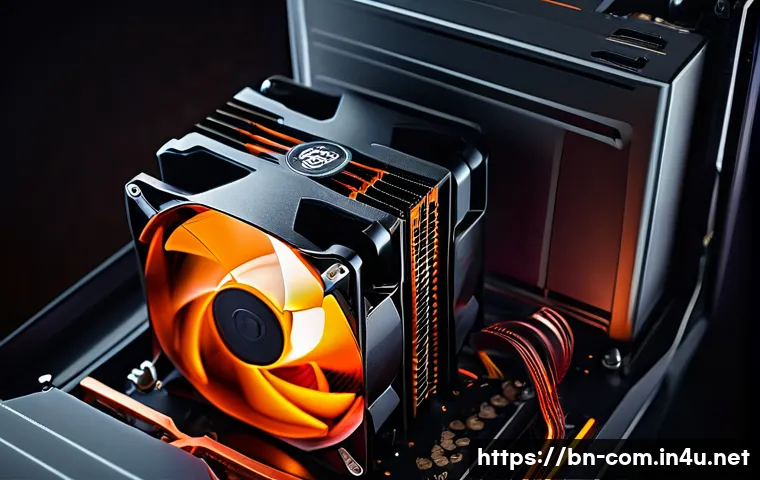
সিপিইউ এবং গ্রাফিক্স কার্ড যখন কাজ করে, তখন প্রচুর তাপ উৎপন্ন হয়। এই তাপ দূর করার জন্য ভালো কুলিং সিস্টেম দরকার। সিপিইউ কুলার দুই ধরনের হয়: এয়ার কুলার এবং লিকুইড কুলার (AIO বা All-in-One)। হাই-এন্ড সিপিইউ বা ওভারক্লকিং এর জন্য লিকুইড কুলার অনেক ভালো পারফরম্যান্স দেয়, কিন্তু এয়ার কুলারও কম বাজেটে বেশ কার্যকর। আপনার কেসিংয়ে সিপিইউ কুলার এবং গ্রাফিক্স কার্ডের জন্য পর্যাপ্ত ক্লিয়ারেন্স (জায়গা) আছে কিনা, তা নিশ্চিত করুন। অনেক সময় বড় এয়ার কুলার বা লম্বা গ্রাফিক্স কার্ড ছোট কেসিংয়ে ঠিকমতো ফিট হয় না। এছাড়া, কেসিং ফ্যানগুলোও এয়ারফ্লোতে গুরুত্বপূর্ণ ভূমিকা রাখে। সামনে থেকে ঠান্ডা বাতাস ভেতরে টেনে নেওয়া এবং পেছন ও উপর থেকে গরম বাতাস বের করে দেওয়া – এই প্রক্রিয়াটি ঠিকমতো কাজ করলেই আপনার পিসি ঠান্ডা থাকবে। আমি নিজের অভিজ্ঞতা থেকে বলতে পারি, কুলিং নিয়ে সামান্য অবহেলা আপনার পিসির পারফরম্যান্স কমিয়ে দেবে এবং আয়ুও কমিয়ে দেবে। তাই, ঠান্ডা রাখার ব্যাপারে কোনো আপোষ নয়!
কম্পোনেন্ট সামঞ্জস্যতা নিশ্চিত করার কিছু সহজ টিপস
কম্পিউটার পার্টসের সামঞ্জস্যতা নিশ্চিত করা প্রথম দিকে একটু কঠিন মনে হলেও, আসলে কিছু সহজ টিপস মেনে চললেই এই কাজটা বেশ সহজ হয়ে যায়। আমার নিজের বিল্ড করার সময় আমি যে ছোট ছোট ভুলগুলো করেছি, সেগুলো থেকে শিখেছি যে ধৈর্য ধরে কিছু গবেষণা করা কতটা দরকারি। তাড়াহুড়ো করলে টাকা আর সময় দুটোই নষ্ট হতে পারে, আর নতুন পিসি ব্যবহারের সেই আনন্দটা মাটি হয়ে যেতে পারে।
প্রস্তুতকারকের ওয়েবসাইট: আপনার সেরা বন্ধু
আমি সব সময় বলি, যেকোনো কম্পোনেন্ট কেনার আগে তার প্রস্তুতকারকের (যেমন Intel, AMD, ASUS, Gigabyte, MSI) অফিসিয়াল ওয়েবসাইটে যান। সেখানেই আপনার পছন্দের সিপিইউ, মাদারবোর্ড, র্যাম বা গ্রাফিক্স কার্ডের বিস্তারিত স্পেসিফিকেশন আর সামঞ্জস্যতার তালিকা (compatibility list) খুঁজে পাবেন। মাদারবোর্ডের পাতায় গেলে আপনি দেখতে পাবেন কোন কোন সিপিইউ মডেল এবং কোন কোন র্যাম মডিউল সমর্থিত। বিশেষ করে র্যামের QVL (Qualified Vendor List) দেখে কেনাটা খুব দরকারি, এতে করে র্যামের ফ্রিকোয়েন্সি বা ল্যাটেন্সি নিয়ে কোনো সমস্যা হবে না। আমি নিজে একাধিকবার এখান থেকে তথ্য যাচাই করে অনেক বড় ক্ষতির হাত থেকে বেঁচেছি। এই তথ্যগুলো আপ-টু-ডেট থাকে, তাই ভুল হওয়ার সম্ভাবনা কম।
অনলাইন পিসি বিল্ডার টুল: ভুল এড়ানোর সহজ উপায়
আজকাল অনলাইনে অনেক চমৎকার পিসি বিল্ডার টুল পাওয়া যায়। যেমন, PCPartPicker এর মতো ওয়েবসাইটগুলো আপনাকে বিভিন্ন পার্টস নির্বাচন করতে সাহায্য করে এবং স্বয়ংক্রিয়ভাবে সামঞ্জস্যতার সমস্যা থাকলে সেগুলো দেখিয়ে দেয়। আপনি যদি নিজে নিজে সব কিছু মিলিয়ে নিতে ভয় পান, তাহলে এই টুলগুলো আপনার জন্য খুবই উপকারী হতে পারে। আমি নিজে এই টুলগুলো ব্যবহার করে দেখেছি, আর নতুনদের জন্য এটি একটি অসাধারণ রিসোর্স। শুধু পার্টস নির্বাচনই নয়, এই টুলগুলো আপনাকে নির্বাচিত পার্টসের সম্ভাব্য বিদ্যুৎ খরচও দেখিয়ে দেবে, যা পাওয়ার সাপ্লাই কেনার সময় কাজে আসবে। এতে আপনার কষ্ট করে আলাদাভাবে ওয়াটেজ হিসাব করার ঝামেলা কমে যাবে।
পরামর্শ নিন, আর নিজে শিখুন
শেষ কথা এটাই যে, যখনই কোনো কম্পিউটার পার্টস কিনবেন বা পিসি বিল্ড করবেন, একটু সময় নিয়ে গবেষণা করুন। যদি আপনি নতুন হন, তাহলে পরিচিত কোনো অভিজ্ঞ বন্ধুর সাহায্য নিতে পারেন, অথবা আমাদের মতো ব্লগ ইনসফ্লুয়েন্সারদের লেখা পড়তে পারেন। ফোরামগুলোতেও অনেক সময় দারুণ সব টিপস পাওয়া যায়। ভুল থেকে শিখুন, কিন্তু চেষ্টা করুন শুরুতেই ভুলগুলো এড়িয়ে চলতে। পিসি বিল্ড করাটা একটা মজার অভিজ্ঞতা, আর সঠিক সামঞ্জস্যতা নিশ্চিত করতে পারলে সেই অভিজ্ঞতাটা আরও সুন্দর হয়ে ওঠে। আপনার নতুন পিসি যেন আপনার সব চাহিদা পূরণ করতে পারে, এই শুভকামনা রইল!
글을마চি며
কম্পিউটারের পার্টসগুলোর এই দুষ্টু-মিষ্টি সম্পর্ক বুঝতে পারাটা সত্যিই অনেক গুরুত্বপূর্ণ, তাই না? আমার অভিজ্ঞতা থেকে আমি বারবার দেখেছি, সামান্য একটু ভুল বা না জেনে পার্টস কিনে ফেললে পুরো বিল্ডটাই ভেস্তে যেতে পারে, আর সে সময় যে মন খারাপ হয়, তা বলে বোঝানো কঠিন। তবে আজ আমরা যে বিষয়গুলো নিয়ে আলোচনা করলাম, সেগুলো যদি একটু ধৈর্য ধরে অনুসরণ করেন, তাহলে আপনার পরবর্তী পিসি বিল্ডটা হবে একদম নিখুঁত এবং মসৃণ। মনে রাখবেন, কম্পিউটার তৈরি করাটা শুধু পার্টস কেনা নয়, এটা একটা সৃজনশীল কাজ, যেখানে প্রতিটি অংশ একে অপরের সাথে মিলেমিশে সেরাটা দেয়।
알아두면 쓸모 있는 정보
১. আপনার সিপিইউ এবং মাদারবোর্ডের সকেট এবং চিপসেট সামঞ্জস্যপূর্ণ কিনা, সেটা নিশ্চিত করার জন্য প্রস্তুতকারকের অফিসিয়াল ওয়েবসাইট থেকে ‘কম্প্যাটিবিলিটি লিস্ট’ বা সমর্থিত যন্ত্রাংশের তালিকা দেখে নিন। এটা আপনাকে ভবিষ্যতে অনেক ঝামেলা থেকে বাঁচাবে।
২. র্যাম কেনার আগে মাদারবোর্ডের QVL (Qualified Vendor List) অবশ্যই দেখে নেবেন। এতে আপনার র্যামের গতি এবং কার্যকারিতা নিয়ে কোনো সন্দেহ থাকবে না এবং পিসি স্থিতিশীলভাবে কাজ করবে।
৩. পাওয়ার সাপ্লাই (PSU) নির্বাচন করার সময় মোট ওয়াটেজ হিসাব করা খুবই জরুরি। আপনার পিসির সব কম্পোনেন্টের জন্য পর্যাপ্ত শক্তি সরবরাহ করতে পারে এমন একটি PSU বেছে নিন, যা 80 PLUS Gold বা Platinum সার্টিফাইড হলে আরও ভালো হয়।
৪. গ্রাফিক্স কার্ডের PCIe ভার্সন এবং পাওয়ার কানেক্টর দেখে কিনুন। আপনার মাদারবোর্ডের PCIe স্লট গ্রাফিক্স কার্ডের সাথে সামঞ্জস্যপূর্ণ হওয়া উচিত, আর পাওয়ার সাপ্লাইতে প্রয়োজনীয় কানেক্টরগুলো আছে কিনা, তা নিশ্চিত করুন।
৫. কেসিং শুধু দেখতে সুন্দর হলেই হবে না, এর এয়ারফ্লো বা বাতাস চলাচলের ব্যবস্থা কেমন, সেদিকেও মনোযোগ দিন। ভালো কুলিং সিস্টেম আপনার পিসির কম্পোনেন্টগুলোকে দীর্ঘস্থায়ী এবং সুস্থ রাখবে।
중요 사항 정리
একটি নতুন কম্পিউটার তৈরি বা আপগ্রেড করার সময় সবচেয়ে গুরুত্বপূর্ণ বিষয় হলো পার্টসগুলোর মধ্যে সঠিক সামঞ্জস্যতা নিশ্চিত করা। আমার এতদিনের অভিজ্ঞতা থেকে আমি দেখেছি, সামান্য অবহেলা বা ভুল সিদ্ধান্তের কারণে পুরো সিস্টেমের পারফরম্যান্স মারাত্মকভাবে কমে যেতে পারে, এমনকি কম্পোনেন্টগুলো নষ্টও হয়ে যেতে পারে। সিপিইউ এবং মাদারবোর্ডের সকেট ও চিপসেট, র্যামের DDR ভার্সন ও স্পিড, গ্রাফিক্স কার্ডের PCIe স্লট ও পাওয়ার কানেক্টর, এবং পাওয়ার সাপ্লাইয়ের ওয়াটেজ ও কানেক্টর – এই সবকিছুর মধ্যে সঠিক মেলবন্ধন থাকতেই হবে।
আমি নিজে যখন প্রথম পিসি অ্যাসেম্বল করেছিলাম, তখন মাদারবোর্ড আর র্যামের সামঞ্জস্যতা ঠিকমতো না বোঝার কারণে অনেক সময় নষ্ট হয়েছিল। মাদারবোর্ডের QVL লিস্ট না দেখে র্যাম কেনার ফলে সেটা কাজ করছিল না, পরে আবার পরিবর্তন করতে হয়েছে, যা খুবই হতাশাজনক ছিল। তাই, এই ভুলগুলো এড়াতে প্রস্তুতকারকের ওয়েবসাইটে দেওয়া তথ্য এবং অনলাইন পিসি বিল্ডার টুলগুলোর সাহায্য নেওয়াটা খুবই বুদ্ধিমানের কাজ।
মনে রাখবেন, একটি শক্তিশালী কিন্তু অসামঞ্জস্যপূর্ণ বিল্ডের চেয়ে একটি মাঝারি মানের, কিন্তু সামঞ্জস্যপূর্ণ বিল্ড অনেক ভালো পারফরম্যান্স দেয়। সঠিক কম্পোনেন্ট বাছাই শুধু আপনার অর্থের অপচয়ই রোধ করবে না, বরং আপনার সময় এবং মানসিক চাপও কমাবে। এছাড়াও, কেসিং এবং কুলিং নিয়ে সচেতন থাকা পিসির দীর্ঘায়ুর জন্য অত্যন্ত জরুরি। আপনার পিসি যত ভালোভাবে ঠান্ডা থাকবে, তার পারফরম্যান্স তত স্থিতিশীল হবে। এই ছোট ছোট বিষয়গুলো মেনে চললে আপনি একটি মসৃণ, শক্তিশালী এবং নির্ভরযোগ্য কম্পিউটার ব্যবহারের অভিজ্ঞতা পাবেন, যা আপনার গেমিং বা কাজের প্রতিটি মুহূর্তকে আরও আনন্দময় করে তুলবে।
প্রায়শই জিজ্ঞাসিত প্রশ্ন (FAQ) 📖
প্র: সিপিইউ আর মাদারবোর্ডের সামঞ্জস্যতা কীভাবে বুঝব, আর ভুল হলে কী সমস্যা হতে পারে?
উ: আহা, এই প্রশ্নটা আমার কাছে ভীষণ গুরুত্বপূর্ণ! কারণ একটা কম্পিউটার তৈরির প্রথম ধাপটাই হলো সিপিইউ আর মাদারবোর্ডের সঠিক মিল খুঁজে বের করা। আমি নিজে অনেকবার দেখেছি, অনেকে শুধু দামের দিকে তাকিয়ে বা জনপ্রিয়তা দেখে দুটো কিনে ফেলেন, কিন্তু বাড়িতে এনে যখন দেখেন সকেট মিলছে না বা চিপসেট সাপোর্ট করছে না, তখন যে হতাশাটা আসে, সেটা বলে বোঝানো কঠিন!
প্রথমত, আপনাকে দেখতে হবে আপনার সিপিইউ-এর সকেট টাইপ (যেমন, Intel-এর জন্য LGA1700 বা AMD-এর জন্য AM5) মাদারবোর্ডের সকেটের সাথে মিলছে কিনা। এটা সবচেয়ে মৌলিক বিষয়। এরপর আসে চিপসেট। প্রতিটি সিপিইউ জেনারেশনের জন্য নির্দিষ্ট কিছু চিপসেট থাকে যা মাদারবোর্ডে ব্যবহার করা হয়। যেমন, Intel-এর নতুন সিপিইউ-এর জন্য Z790 বা B760 চিপসেটের মাদারবোর্ড লাগে, আর AMD-এর নতুন রাইজেন সিপিইউ-এর জন্য X670 বা B650। যদি চিপসেট সঠিক না হয়, তাহলে সিপিইউ মাদারবোর্ডে লাগালেও কাজ করবে না, বা করলেও হয়তো সম্পূর্ণ ফিচার ব্যবহার করা যাবে না। আরেকটা গুরুত্বপূর্ণ বিষয় হলো BIOS। অনেক সময় দেখা যায়, মাদারবোর্ডের BIOS আপডেট না থাকলে নতুন জেনারেশনের সিপিইউ সাপোর্ট করে না। আমার নিজের একবার এমন হয়েছিল যে, সব ঠিক থাকার পরও কম্পিউটার অন হচ্ছিল না, পরে দেখলাম মাদারবোর্ডের BIOS আপডেট করতে হবে। এই ভুলগুলো হলে আপনার কম্পিউটার হয়তো বুটই হবে না, বা হলেও পারফরম্যান্স একদমই পাবেন না, যা আপনার মূল্যবান সময় আর টাকা দুটোই নষ্ট করবে। তাই কেনার আগে সিপিইউ আর মাদারবোর্ডের মডেল নম্বর লিখে প্রস্তুতকারকের ওয়েবসাইটে একবার সামঞ্জস্যতা তালিকা (compatibility list) দেখে নেওয়াটা বুদ্ধিমানের কাজ। আমার অভিজ্ঞতা বলে, এই একটা ধাপেই বেশিরভাগ মানুষের ভুলটা হয়!
প্র: র্যামের সামঞ্জস্যতা যাচাই করার সময় কী কী বিষয় দেখতে হবে, বিশেষ করে DDR5-এর ক্ষেত্রে?
উ: র্যাম! কম্পিউটারের গতি আর মাল্টিটাস্কিংয়ের জন্য এর ভূমিকা অপরিসীম। আর আজকাল DDR5 আসার পর তো এই ব্যাপারটা আরও উত্তেজনাপূর্ণ হয়ে উঠেছে। আমার কাছে তো মনে হয়, র্যাম নির্বাচনটা একটা ধাঁধার মতো। অনেকে ভাবেন, যেকোনো র্যাম মাদারবোর্ডে লাগালেই হলো, কিন্তু মোটেও তা নয়!
প্রথমে, আপনাকে দেখতে হবে আপনার মাদারবোর্ড কোন ধরনের র্যাম সাপোর্ট করে – DDR4 না DDR5। হ্যাঁ, দুটো কিন্তু দেখতে একই রকম মনে হলেও এদের পিন কনফিগারেশন আলাদা, তাই ভুল স্লটে জোর করে ঢোকানোর চেষ্টা করলে কিন্তু মারাত্মক ক্ষতি হতে পারে!
আমার নিজের এক বন্ধু একবার DDR4 মাদারবোর্ডে DDR5 র্যাম ঢোকানোর চেষ্টা করে পুরো বোর্ডটাই নষ্ট করে ফেলেছিল। তাই এই বিষয়ে খুব সাবধান। এরপর আসে র্যামের স্পিড (MHz)। আপনার সিপিইউ এবং মাদারবোর্ড সর্বোচ্চ কত স্পিডের র্যাম সাপোর্ট করে, সেটা দেখতে হবে। যেমন, যদি আপনার সিপিইউ সর্বোচ্চ 5600MHz DDR5 র্যাম সাপোর্ট করে, আর আপনি 6000MHz-এর র্যাম কিনেন, তাহলে হয়তো সেটা 5600MHz-এই চলবে, পুরো স্পিড পাবেন না। এক্ষেত্রে মাদারবোর্ডের QVL (Qualified Vendor List) চেক করাটা খুব জরুরি। ওখানে দেখে নেবেন কোন কোন র্যাম মডেল আপনার মাদারবোর্ডের সাথে পরীক্ষিত এবং সামঞ্জস্যপূর্ণ। আর হ্যাঁ, আপনি যদি একাধিক র্যাম স্টিক ব্যবহার করেন, তাহলে একই স্পিড, একই CAS Latency (CL) এবং একই ব্র্যান্ডের র্যাম কেনাটা ভালো। অসম র্যাম ব্যবহার করলে স্ট্যাবিলিটি সমস্যা বা পারফরম্যান্স কমে যেতে পারে। তাই DDR5-এর ক্ষেত্রে মাদারবোর্ডের সাপোর্ট, সিপিইউ-এর মেমরি কন্ট্রোলার সাপোর্ট এবং QVL তালিকা ভালোভাবে দেখে কেনাটা আমার অভিজ্ঞতা থেকে বলছি, আপনাকে অনেক ঝামেলা থেকে বাঁচাবে!
প্র: গ্রাফিক্স কার্ড (GPU) কেনার সময় মাদারবোর্ড এবং পাওয়ার সাপ্লাইয়ের (PSU) সাথে এর সামঞ্জস্যতা কিভাবে নিশ্চিত করব?
উ: ওহ, গ্রাফিক্স কার্ড! গেমিং বা গ্রাফিক্সের কাজ যারা করেন, তাদের কাছে তো এটা এক স্বপ্নের মতো। একটা শক্তিশালী গ্রাফিক্স কার্ড আপনার কম্পিউটারের পারফরম্যান্সকে আকাশছোঁয়া করে তুলতে পারে। কিন্তু ভুলভাল কিনলে কিন্তু স্বপ্নভঙ্গ হতে বেশি সময় লাগে না!
আমার নিজের একবার এমন হয়েছিল যে, খুব এক্সাইটেড হয়ে একটা দারুণ জিপিইউ কিনলাম, কিন্তু বাড়িতে এসে দেখলাম আমার পুরনো পাওয়ার সাপ্লাই সেটাকে পাওয়ার দিতেই পারছে না!
কী যে একটা বাজে অভিজ্ঞতা ছিল! প্রথমত, মাদারবোর্ডের সাথে সামঞ্জস্যতা। আজকাল বেশিরভাগ গ্রাফিক্স কার্ড PCIe (PCI Express) স্লট ব্যবহার করে। আপনার মাদারবোর্ডে PCIe x16 স্লট আছে কিনা, সেটা দেখতে হবে। নতুন গ্রাফিক্স কার্ডগুলো সাধারণত PCIe 4.0 বা 5.0 ব্যবহার করে, তাই আপনার মাদারবোর্ডে যদি PCIe 3.0 স্লট থাকে, তাহলে নতুন কার্ড হয়তো চলবে, কিন্তু তার সম্পূর্ণ গতি ব্যবহার করতে পারবে না। যদিও এটা সাধারণত ব্যাকওয়ার্ড কম্প্যাটিবল হয়, তবুও সেরা পারফরম্যান্সের জন্য আধুনিক মাদারবোর্ড থাকা ভালো। দ্বিতীয়ত, এবং এটা খুবই গুরুত্বপূর্ণ, পাওয়ার সাপ্লাই ইউনিট (PSU)। একটি শক্তিশালী গ্রাফিক্স কার্ডের জন্য পর্যাপ্ত ওয়াটের PSU দরকার। প্রতিটি গ্রাফিক্স কার্ডের প্যাকেজিং বা প্রস্তুতকারকের ওয়েবসাইটে তাদের রেকমেন্ডেড PSU ওয়াটেজ লেখা থাকে। যেমন, একটি RTX 4070 কার্ডের জন্য হয়তো 650W বা 750W PSU দরকার হতে পারে। এর চেয়ে কম ওয়াটের PSU ব্যবহার করলে সিস্টেম আনস্টেবল হতে পারে, ক্র্যাশ করতে পারে, বা কার্ডের ক্ষতিও হতে পারে। এছাড়াও, গ্রাফিক্স কার্ডের পাওয়ার কানেক্টরগুলো (যেমন 6-pin, 8-pin, বা নতুন 12VHPWR) আপনার PSU-তে আছে কিনা, সেটাও নিশ্চিত করতে হবে। যদি না থাকে, তাহলে অ্যাডাপ্টার ব্যবহার করা যায়, তবে সরাসরি কানেক্টর থাকাটাই নিরাপদ। আমার পরামর্শ হলো, আপনার জিপিইউ-এর রেকমেন্ডেড ওয়াটেজের চেয়ে অন্তত 100-150W বেশি ওয়াটের PSU কেনা, এতে ভবিষ্যতের আপগ্রেডের জন্যও একটা ভালো সুযোগ থাকে এবং সিস্টেমের স্থায়িত্বও বাড়ে।