আহা, এই যে আমার বন্ধুরা! কেমন আছেন সবাই? নিশ্চয়ই ভালো আছেন, কিন্তু আপনাদের প্রিয় কম্পিউটারটা ভালো আছে তো?
আজকাল তো আমাদের জীবনটা যেন কম্পিউটার আর ইন্টারনেটের জালে জড়িয়ে গেছে, তাই না? সকাল থেকে রাত পর্যন্ত কাজ, পড়াশোনা, বিনোদন – সবকিছুতেই এই যন্ত্রটি আমাদের সেরা সঙ্গী। কিন্তু যেই না সে একটু গোলমাল পাকানো শুরু করে, তখন মেজাজটা যেন তিরিক্ষি হয়ে ওঠে!
ঠিক যেমন একটা জরুরি মিটিং বা ক্লাসের মাঝখানে হঠাৎ করে সব কিছু থমকে গেল, আর আপনি অসহায়ভাবে স্ক্রিনের দিকে তাকিয়ে রইলেন। এই অভিজ্ঞতাটা কি শুধু আমার একার?
আমার মনে হয়, আপনারাও নির্ঘাত এমন পরিস্থিতিতে পড়েছেন।আমি জানি, আপনাদের মনের কথা আমি বেশ বুঝতে পারি। আমিও তো এমন অনেকবার ভুগেছি। কতবার যে ভাবলাম, ইস, যদি নিজেই বুঝে নিতে পারতাম সমস্যাটা কোথায়!
আর সেই ভাবনা থেকেই শুরু আমার গবেষণা। আমি নিজে অনেক ঘাঁটাঘাঁটি করে, বহু প্রোগ্রাম ব্যবহার করে দেখেছি, কোনটা আসলে কাজের আর কোনটা শুধুই সময় নষ্ট। আর আজ আমি আপনাদের জন্য সেই সব দারুণ কম্পিউটার সমস্যা নির্ণয়কারী প্রোগ্রামের একগুচ্ছ তথ্য নিয়ে এসেছি, যা ব্যবহার করে আপনারা সহজেই নিজেদের ডিজিটাল সঙ্গীটিকে আবার চাঙ্গা করে তুলতে পারবেন। বিশ্বাস করুন, এতে আপনার সময় বাঁচবে, পকেটের টাকাও বাঁচবে, আর সবচেয়ে বড় কথা, আপনার মাথার চিন্তা অনেক কমে যাবে। তাহলে আর দেরি কেন?
আসুন, নিচের লেখায় আমরা এর খুঁটিনাটি সবকিছু জেনে নিই!
কম্পিউটার নিয়ে আমাদের সবারই কমবেশি ঝামেলায় পড়তে হয়, তাই না? যেই কাজটা ঝটপট করে ফেলার কথা, সেটাতেই যদি কম্পিউটার গোঁ ধরে বসে থাকে, তখন তো মেজাজটাই খারাপ হয়ে যায়। আমার নিজের অভিজ্ঞতা থেকে বলছি, এমন পরিস্থিতিতে কতবার যে হতাশ হয়েছি তার ইয়ত্তা নেই! মনে হয় যেন কম্পিউটারটা বুঝি আমার মনের কথা বুঝতে চাইছে না। আর এই সমস্যার মূল কারণ প্রায়শই লুকানো থাকে আমাদের চোখের আড়ালে। আমরা ভাবি, কী জানি কী হলো! কিন্তু আসলে ছোট্ট একটা সফটওয়্যারই পারে এই সব সমস্যার সমাধান করে দিতে। আমি আজ আপনাদের এমন কিছু প্রোগ্রামের সাথে পরিচয় করিয়ে দেবো, যা ব্যবহার করে আপনারা নিজেরাই হয়ে উঠবেন আপনাদের কম্পিউটারের ডাক্তার।
কম্পিউটারের ধীরগতি কি আপনার মেজাজ খারাপ করছে?

আমার অভিজ্ঞতা থেকে বলছি, কম্পিউটারের ধীরগতি যেকোনো মানুষের মেজাজ খারাপ করার জন্য যথেষ্ট। যখন কোনো ফাইল খুলতে দেরি হয়, ইন্টারনেট ব্রাউজ করতে গিয়ে লোড হতে থাকে, বা একটা সহজ কাজও করতে গিয়ে সিস্টেম হ্যাং করে, তখন মনে হয় কম্পিউটারটাকে আছাড় মারি! কিন্তু জানেন তো, এই ধীরগতির পেছনে অনেক কারণ থাকতে পারে। হয়তো আপনার স্টার্টআপ প্রোগ্রামগুলো অনেক বেশি জায়গা নিচ্ছে, অথবা আপনার র্যাম ভর্তি হয়ে আছে অপ্রয়োজনীয় ক্যাশ ফাইল দিয়ে। এমনকি আপনার হার্ডডিস্কে যদি ফাইলগুলো এলোমেলোভাবে ছড়িয়ে ছিটিয়ে থাকে, তাহলেও কিন্তু কম্পিউটারের গতি কমে যায়। আমি নিজে কতবার যে এই সমস্যায় পড়েছি, তার হিসেব নেই। একটা সময় ছিল, যখন আমার পুরোনো ল্যাপটপটা এতটাই স্লো হয়ে গিয়েছিল যে, কোনো কাজই ঠিকমতো করতে পারতাম না। তখন মনে হয়েছিল, এবার বুঝি নতুন একটা কম্পিউটার কিনতেই হবে! কিন্তু কিছু শক্তিশালী প্রোগ্রাম ব্যবহার করে আমি বুঝতে পারলাম, নতুন কম্পিউটার কেনার কোনো প্রয়োজনই নেই। শুধুমাত্র কিছু সাধারণ অপ্টিমাইজেশন আর নিয়মিত যত্নের মাধ্যমেই আপনার কম্পিউটার আবার দ্রুতগতিতে চলতে পারে। এই প্রোগ্রামগুলো আপনার সিস্টেমের প্রতিটি কোণা খুঁজে বের করে দেখবে কোথায় সমস্যা আছে এবং সেগুলোকে ঠিক করে দেবে। এটা অনেকটা ডাক্তারের কাছে গিয়ে চেকআপ করানোর মতো, যেখানে আপনার কম্পিউটারের স্বাস্থ্যের সম্পূর্ণ রিপোর্ট পেয়ে যাচ্ছেন। এরপর শুধু রিপোর্ট অনুযায়ী ব্যবস্থা নিলেই কেল্লা ফতে! এই প্রোগ্রামগুলো শুধু সমস্যাই দেখায় না, বরং সেগুলো সমাধানের পথও বাতলে দেয়।
সিস্টেম অপ্টিমাইজেশনের জাদুকর
সিস্টেম অপ্টিমাইজেশন শব্দটা শুনতে হয়তো খুব জটিল মনে হয়, কিন্তু আসলে এর কাজটা খুবই সহজ। কিছু প্রোগ্রাম আছে, যারা আপনার কম্পিউটারের ভেতরের আবর্জনা পরিষ্কার করে, ফাইলগুলোকে সুবিন্যস্ত করে এবং অপ্রয়োজনীয় প্রোগ্রামগুলো বন্ধ করে দেয়। আমি নিজে CCleaner, Advanced SystemCare-এর মতো প্রোগ্রাম ব্যবহার করে দেখেছি। সত্যি বলছি, প্রথমবার যখন আমি আমার কম্পিউটারে CCleaner চালালাম, তখন দেখলাম কয়েক গিগাবাইট অপ্রয়োজনীয় ফাইল জমে আছে! সেগুলো ডিলিট করার পর কম্পিউটারটা যেন নতুন জীবন পেল। আপনার ব্রাউজারের ক্যাশ, কুকিজ, টেম্পোরারি ফাইল, এমনকি রেজিস্ট্রি এরর – এই সবকিছুই আপনার কম্পিউটারের গতি কমিয়ে দেয়। এই অপ্টিমাইজেশন টুলগুলো স্বয়ংক্রিয়ভাবে এই সব আবর্জনা পরিষ্কার করে দেয়। আমার মনে আছে একবার একটা গেম খেলতে গিয়ে ল্যাগ করছিল, কিন্তু CCleaner দিয়ে সিস্টেম পরিষ্কার করার পর সব একদম স্মুথ হয়ে গেল। এসব প্রোগ্রাম নিয়মিত ব্যবহার করলে আপনার কম্পিউটারের গতি সবসময় ভালো থাকবে।
র্যাম আর সিপিইউ-এর বোঝাপড়া
কম্পিউটারের গতি বাড়ানোর জন্য র্যাম আর সিপিইউ-এর সঠিক ব্যবহার খুবই জরুরি। অনেক সময় দেখা যায়, কিছু প্রোগ্রাম ব্যাকগ্রাউন্ডে এমনভাবে চলতে থাকে যে তারা র্যাম আর সিপিইউ-এর অনেকটা অংশ দখল করে রাখে, যার ফলে আপনার মূল কাজগুলো ধীরগতিতে চলে। টাস্ক ম্যানেজার তো আছেই, কিন্তু কিছু থার্ড-পার্টি প্রোগ্রাম আছে যারা আরও বিস্তারিত তথ্য দেয় এবং অপ্রয়োজনীয় প্রোগ্রামগুলো বন্ধ করতে সাহায্য করে। আমি যখন আমার একটি প্রজেক্টে কাজ করছিলাম, তখন দেখছিলাম কম্পিউটারটা বড্ড স্লো হয়ে গেছে। পরে একটা প্রোগ্রাম দিয়ে দেখলাম যে, অনেকগুলো অপ্রয়োজনীয় অ্যাপ্লিকেশন ব্যাকগ্রাউন্ডে চালু ছিল। সেগুলো বন্ধ করে দেওয়ার পর মুহূর্তের মধ্যে কম্পিউটার আবার তার স্বাভাবিক গতিতে ফিরে এলো। এই প্রোগ্রামগুলো আপনাকে দেখাবে কোন অ্যাপ্লিকেশন কতটুকু র্যাম বা সিপিইউ ব্যবহার করছে, যাতে আপনি সহজেই বুঝতে পারেন কোনটাকে বন্ধ করতে হবে। এটা অনেকটা একজন দক্ষ ম্যানেজারকে নিয়োগ করার মতো, যে আপনার কম্পিউটারের রিসোর্সগুলো সঠিকভাবে বণ্টন করে দেয়।
লুকিয়ে থাকা সমস্যাগুলো খুঁজে বের করার জাদু!
বিশ্বাস করুন, আপনার কম্পিউটারটা যখন ঠিকঠাক কাজ করে না, তখন এর পেছনের কারণটা খুঁজে বের করাটা অনেকটা গোয়েন্দাগিরির মতোই লাগে। আপনি ভাবেন হয়তো এটা ভাইরাসের কাজ, কিন্তু হতে পারে এটা কোনো সফটওয়্যার কনফ্লিক্ট বা পুরোনো ড্রাইভারের সমস্যা। আমি নিজে একবার এমনই একটা অদ্ভুত সমস্যার সম্মুখীন হয়েছিলাম, যেখানে আমার ইন্টারনেট ব্রাউজার হঠাৎ করে কাজ করা বন্ধ করে দিয়েছিল। অ্যান্টিভাইরাস চালিয়েছি, সিস্টেম স্ক্যান করেছি – কিছুই কাজ করেনি। শেষে একটা বিশেষ ডায়াগনস্টিক টুল ব্যবহার করে জানতে পারলাম যে, আমার নেটওয়ার্ক অ্যাডাপ্টারের ড্রাইভারটা পুরোনো হয়ে গিয়েছিল এবং সেটা আপডেট করার পরই সব ঠিক হয়ে গেল। এই অভিজ্ঞতা থেকে আমি শিখেছি যে, সমস্যার মূল কারণটা সবসময় চোখের সামনে থাকে না। এই ডায়াগনস্টিক প্রোগ্রামগুলো আপনার সিস্টেমের গভীরে প্রবেশ করে প্রতিটি উপাদান পরীক্ষা করে দেখে। তারা হার্ডড্রাইভ, র্যাম, সিপিইউ, নেটওয়ার্ক অ্যাডাপ্টার, গ্রাফিক্স কার্ড – সবকিছুর স্বাস্থ্য পরীক্ষা করে। ঠিক যেমন একজন দক্ষ ডাক্তার আপনার শরীরের প্রতিটি অঙ্গ পরীক্ষা করে কোনো রোগ আছে কিনা তা দেখেন। এই টুলগুলো এতটাই বুদ্ধিমান যে, তারা শুধু সমস্যাই খুঁজে বের করে না, বরং অনেক সময় সমাধানের পথও দেখিয়ে দেয়। তাই যখন কম্পিউটার কোনো অদ্ভুত আচরণ শুরু করে, তখন ঘাবড়ে না গিয়ে এই জাদুকরী প্রোগ্রামগুলোর সাহায্য নেওয়াটা বুদ্ধিমানের কাজ। এতে আপনার সময় বাঁচবে আর অযথা খরচও হবে না।
সিস্টেমের খুঁটিনাটি জানতে
আমরা যখন একটা নতুন কম্পিউটার কিনি, তখন ভাবি সব ঠিক আছে। কিন্তু সময় যত গড়ায়, ছোট ছোট সমস্যাগুলো জমতে শুরু করে। সিস্টেমের খুঁটিনাটি পরীক্ষা করার জন্য বেশ কিছু প্রোগ্রাম আছে যা CPU-Z, GPU-Z-এর মতো টুলস। এরা আপনার হার্ডওয়্যারের বিস্তারিত তথ্য যেমন প্রসেসরের মডেল, র্যামের গতি, গ্রাফিক্স কার্ডের বিবরণ – সবকিছু এক নজরে দেখিয়ে দেয়। আমি একবার একটা নতুন গেম ইনস্টল করতে গিয়ে দেখলাম পারফরম্যান্স খুব খারাপ হচ্ছে। পরে GPU-Z দিয়ে দেখলাম আমার গ্রাফিক্স কার্ডের ড্রাইভারটা আপডেটেড নেই। আপডেট করার পর গেমটা একদম মসৃণভাবে চলছিল। এই ধরনের প্রোগ্রামগুলো আপনাকে আপনার কম্পিউটারের ভেতরের অবস্থা সম্পর্কে স্পষ্ট ধারণা দেয়, যা আপনাকে যেকোনো সমস্যা সমাধানে সাহায্য করে।
ভাইরাস আর ম্যালওয়্যারের আতঙ্ক থেকে মুক্তি
ভাইরাস আর ম্যালওয়্যার – এই দুটো শব্দ শুনলেই আমাদের বুকটা ছ্যাঁৎ করে ওঠে। কারণ একবার যদি এরা আপনার কম্পিউটারে ঢুকে পড়ে, তাহলে আপনার সব ডেটা ঝুঁকির মুখে পড়ে যায়। আমার এক বন্ধুর কম্পিউটারে একবার র্যানসমওয়্যার অ্যাটাক হয়েছিল, যার ফলে তার সব ফাইল এনক্রিপ্ট হয়ে গিয়েছিল। সেটা দেখে আমি নিজেই খুব ভয় পেয়ে গিয়েছিলাম। এরপর থেকে আমি ভালো মানের অ্যান্টিভাইরাস প্রোগ্রাম ব্যবহার করার ব্যাপারে আরও সতর্ক হয়েছি। Avast, AVG, Malwarebytes-এর মতো প্রোগ্রামগুলো শুধু ভাইরাস শনাক্তই করে না, বরং সেগুলোকে সরিয়ে আপনার কম্পিউটারকে সুরক্ষিত রাখে। এই প্রোগ্রামগুলো নিয়মিত স্ক্যান করে আপনার সিস্টেমে কোনো ক্ষতিকর ফাইল আছে কিনা তা খুঁজে বের করে। শুধু অ্যান্টিভাইরাস ইনস্টল করলেই হবে না, সেটিকে নিয়মিত আপডেট রাখতে হবে এবং ফুল স্ক্যান চালাতে হবে। এটা অনেকটা আপনার ঘরের দরজায় একজন বিশ্বস্ত প্রহরী বসানোর মতো, যে বাইরের সব বিপদ থেকে আপনাকে রক্ষা করবে।
হার্ডওয়্যার বনাম সফটওয়্যার: কে দায়ী?
কম্পিউটারে সমস্যা দেখা দিলে আমাদের প্রথম প্রশ্ন থাকে, ‘এটা কি হার্ডওয়্যারের সমস্যা নাকি সফটওয়্যারের?’ এই দুটোকে আলাদা করাটা অনেক সময় বেশ কঠিন হয়ে পড়ে। আমি নিজেও বহুবার এই দ্বিধায় ভুগেছি। একবার আমার কম্পিউটারের স্ক্রিন হঠাৎ করে কালো হয়ে গেল। আমি ভেবেছিলাম হয়তো গ্রাফিক্স কার্ডটা নষ্ট হয়ে গেছে, হার্ডওয়্যারের সমস্যা। কিন্তু পরে একটা ডায়াগনস্টিক প্রোগ্রাম চালিয়ে দেখলাম যে, আসলে অপারেটিং সিস্টেমের একটা গুরুত্বপূর্ণ ফাইল করাপ্ট হয়ে গিয়েছিল। নতুন করে উইন্ডোজ ইনস্টল করার পর সব ঠিক হয়ে গেল। এই ঘটনা থেকে আমি বুঝতে পারলাম যে, কোনো কিছু অনুমান করার আগে সঠিক ডায়াগনোসিস করাটা কতটা জরুরি। কিছু প্রোগ্রাম আছে যারা হার্ডওয়্যারের প্রতিটি অংশ যেমন, র্যাম, হার্ডডিস্ক, সিপিইউ, গ্রাফিক্স কার্ড – ইত্যাদির স্বাস্থ্য পরীক্ষা করে এবং কোনো ত্রুটি থাকলে তা আপনাকে জানিয়ে দেয়। আবার কিছু প্রোগ্রাম সফটওয়্যারের সমস্যা যেমন, অপারেটিং সিস্টেমের ফাইল করাপশন, ড্রাইভারের অসঙ্গতি, বা অ্যাপ্লিকেশনের ক্র্যাশ – এগুলো শনাক্ত করতে পারে। এই প্রোগ্রামগুলো ব্যবহার করলে আপনি সহজেই বুঝতে পারবেন সমস্যার মূল কারণটা কোথায়, এবং সেই অনুযায়ী সঠিক পদক্ষেপ নিতে পারবেন। এতে আপনার সময় বাঁচবে এবং অযথা যন্ত্রাংশ পাল্টানোর খরচও বেঁচে যাবে।
র্যাম এবং হার্ডডিস্কের স্বাস্থ্য পরীক্ষা
র্যাম এবং হার্ডডিস্ক কম্পিউটারের দুটি অত্যন্ত গুরুত্বপূর্ণ অংশ। এদের যেকোনো একটিতে সমস্যা হলে আপনার পুরো সিস্টেমই অচল হয়ে যেতে পারে। র্যাম যদি ঠিকমতো কাজ না করে, তাহলে কম্পিউটার বারবার হ্যাং করবে বা ব্লু স্ক্রিন অফ ডেথ (BSOD) দেখাবে। আর হার্ডডিস্কে সমস্যা হলে আপনার ডেটা হারানোর ঝুঁকি থাকে। আমি নিজে একবার আমার বন্ধুর কম্পিউটারের র্যাম চেক করেছিলাম MemTest86 দিয়ে, কারণ তার পিসি প্রায়ই রিস্টার্ট হয়ে যাচ্ছিল। দেখা গেল একটি র্যাম মডিউলে সমস্যা ছিল। নতুন র্যাম লাগানোর পর তার কম্পিউটার আবার স্বাভাবিক হয়ে গিয়েছিল। হার্ডডিস্কের স্বাস্থ্য পরীক্ষার জন্য CrystalDiskInfo-এর মতো প্রোগ্রামগুলো খুবই কার্যকর। এরা আপনার হার্ডডিস্কের বর্তমান অবস্থা, তাপমাত্রা, এবং সম্ভাব্য সমস্যাগুলো চিহ্নিত করে। এই পরীক্ষাগুলো নিয়মিত করানো উচিত, বিশেষ করে যদি আপনার মনে হয় যে কম্পিউটার ধীরগতিতে চলছে বা ফাইল খুলতে দেরি হচ্ছে। আগে থেকে জেনে রাখলে বড় ধরনের ক্ষতির হাত থেকে বাঁচা যায়।
ড্রাইভারের গন্ডগোল: এক অদৃশ্য শত্রু
কম্পিউটারের ড্রাইভারগুলো হলো হার্ডওয়্যার এবং সফটওয়্যারের মধ্যে যোগাযোগের মাধ্যম। যদি ড্রাইভারগুলো পুরোনো হয় বা সঠিকভাবে কাজ না করে, তাহলে আপনার কম্পিউটার অদ্ভুত আচরণ করতে পারে। যেমন, সাউন্ড না আসা, ওয়াইফাই কাজ না করা, বা গ্রাফিক্সের সমস্যা হওয়া। আমার নিজের একবার এমন সমস্যা হয়েছিল যে, হঠাৎ করে আমার ওয়েবক্যাম কাজ করা বন্ধ করে দিল। অনেক চেষ্টা করেও ঠিক করতে পারছিলাম না। পরে একটা ড্রাইভার আপডেট টুল দিয়ে দেখলাম যে ওয়েবক্যামের ড্রাইভারটা অনেক পুরোনো হয়ে গেছে। সেটা আপডেট করার পর সব ঠিক হয়ে গেল। Driver Booster, Driver Easy-এর মতো প্রোগ্রামগুলো স্বয়ংক্রিয়ভাবে আপনার কম্পিউটারের ড্রাইভারগুলো স্ক্যান করে এবং পুরোনো বা সমস্যাযুক্ত ড্রাইভারগুলো খুঁজে বের করে আপডেট করে দেয়। এটি আপনার সময় বাঁচায় এবং নিশ্চিত করে যে আপনার হার্ডওয়্যারগুলো সেরা পারফরম্যান্সে কাজ করছে।
আপনার ডেটা সুরক্ষিত রাখতে সেরা সঙ্গী কারা?
আমার মনে হয়, কম্পিউটারের সবচেয়ে মূল্যবান জিনিসটা হলো আমাদের ডেটা। ছবি, ভিডিও, দরকারি ডকুমেন্ট – এই সবকিছুই আমাদের কাছে খুবই গুরুত্বপূর্ণ। একবার যদি এই ডেটাগুলো হারিয়ে যায়, তাহলে যে কী পরিমাণ খারাপ লাগে, তা শুধু ভুক্তভোগীরাই জানেন। আমার এক পরিচিত লোকের হার্ডডিস্ক ক্র্যাশ করার ফলে তার দশ বছরের সব পারিবারিক ছবি হারিয়ে গিয়েছিল। সেই ঘটনা দেখে আমি ডেটা সুরক্ষার গুরুত্বটা আরও ভালোভাবে বুঝতে পেরেছি। তাই শুধু কম্পিউটারকে সচল রাখলেই হবে না, আপনার ডেটা সুরক্ষিত রাখাও সমান জরুরি। কিছু প্রোগ্রাম আছে যারা আপনার ডেটা ব্যাকআপ নিতে এবং হারিয়ে যাওয়া ফাইল পুনরুদ্ধার করতে সাহায্য করে। এগুলো অনেকটা আপনার ডেটার জন্য একজন বডিগার্ডের মতো, যে আপনার সব মূল্যবান জিনিসপত্র সাবধানে পাহারা দেয়। নিয়মিত ব্যাকআপ নেওয়াটা একটা ভালো অভ্যাস, যা আপনাকে অনেক বড় ধরনের বিপদ থেকে রক্ষা করতে পারে। আজকাল ক্লাউড স্টোরেজও বেশ জনপ্রিয় হয়েছে, কিন্তু লোকাল ব্যাকআপের গুরুত্ব এখনও অপরিসীম।
ডেটা ব্যাকআপের গুরুত্ব
ডেটা ব্যাকআপ কেন এত জরুরি, তা বলার অপেক্ষা রাখে না। আমার মতে, এটি আপনার কম্পিউটারের যত্নের সবচেয়ে গুরুত্বপূর্ণ অংশ। Windows-এর নিজস্ব ব্যাকআপ টুল আছে, কিন্তু AOMEI Backupper, Macrium Reflect-এর মতো থার্ড-পার্টি প্রোগ্রামগুলো আরও বেশি ফিচার এবং নিয়ন্ত্রণ দেয়। এই প্রোগ্রামগুলো দিয়ে আপনি আপনার পুরো সিস্টেমের ব্যাকআপ নিতে পারেন, নির্দিষ্ট ফাইল বা ফোল্ডারের ব্যাকআপ নিতে পারেন। এমনকি একটি বুটেবল ডিস্কও তৈরি করতে পারেন, যাতে আপনার সিস্টেম ক্র্যাশ করলেও আপনি সহজেই সব ডেটা পুনরুদ্ধার করতে পারেন। আমি নিজে প্রতি সপ্তাহে একবার আমার সব গুরুত্বপূর্ণ ফাইলের ব্যাকআপ নিই। একবার আমার অপারেটিং সিস্টেম করাপ্ট হয়ে গিয়েছিল, কিন্তু ব্যাকআপ থাকার কারণে আমি মাত্র কয়েক ঘণ্টার মধ্যেই আমার সব ফাইল অক্ষত অবস্থায় ফিরিয়ে আনতে পেরেছিলাম। এই অভ্যাসটা আপনাকে ভবিষ্যতের অনেক ঝামেলা থেকে বাঁচিয়ে দেবে।
হারিয়ে যাওয়া ডেটা পুনরুদ্ধারের কৌশল
অনেক সময় ভুলবশত আমরা কিছু গুরুত্বপূর্ণ ফাইল ডিলিট করে ফেলি, অথবা হার্ডডিস্কের সমস্যার কারণে ডেটা হারিয়ে যায়। তখন মনে হয় যেন পৃথিবীটা উল্টে গেছে! কিন্তু ঘাবড়ানোর কিছু নেই, কারণ হারিয়ে যাওয়া ডেটা পুনরুদ্ধার করার জন্য কিছু জাদুকরী প্রোগ্রাম আছে। Recuva, EaseUS Data Recovery Wizard-এর মতো টুলসগুলো ডিলিট হয়ে যাওয়া ফাইল, ফরম্যাট হয়ে যাওয়া ড্রাইভ বা করাপ্ট হওয়া পার্টিশন থেকে ডেটা উদ্ধার করতে পারে। আমার এক বন্ধু ভুল করে তার প্রজেক্ট ফাইল ডিলিট করে দিয়েছিল, পরে Recuva ব্যবহার করে আমি তাকে ফাইলগুলো ফিরিয়ে এনে দিয়েছিলাম। তবে একটা কথা মাথায় রাখবেন, যত তাড়াতাড়ি আপনি ডেটা পুনরুদ্ধারের চেষ্টা করবেন, তত সফল হওয়ার সম্ভাবনা বেশি। তাই যখনই ডেটা হারানোর সম্মুখীন হবেন, তখনই এই ধরনের প্রোগ্রাম ব্যবহার করার চেষ্টা করুন।
দৈনন্দিন জীবনে কিছু সহজ কৌশল: যন্ত্রের আয়ু বাড়াতে
শুধুমাত্র কম্পিউটার খারাপ হলেই যে আমরা প্রোগ্রামের সাহায্য নেবো, তা নয়। কিছু সহজ কৌশল আছে যা আমরা প্রতিদিনের জীবনে অনুসরণ করে আমাদের কম্পিউটারের আয়ু বাড়াতে পারি এবং তাকে সবসময় চাঙ্গা রাখতে পারি। এই টিপসগুলো মেনে চললে বড় ধরনের সমস্যাগুলো এড়ানো যায়। এটা অনেকটা নিজের শরীরের যত্নের মতো, যেখানে নিয়মিত ব্যায়াম আর স্বাস্থ্যকর খাবার খেলে বড় কোনো রোগ হওয়ার সম্ভাবনা কমে যায়। আমি নিজে বছরের পর বছর ধরে এই টিপসগুলো মেনে চলি, আর এর ফলস্বরূপ আমার কম্পিউটারগুলো অনেকদিন ধরে ভালো পারফরম্যান্স দিচ্ছে। এই ছোট ছোট অভ্যাসগুলো আপনার কম্পিউটারের ভেতরের যন্ত্রাংশগুলোকে সুস্থ রাখে এবং সফটওয়্যারেরও ভালোভাবে কাজ করার সুযোগ দেয়।
নিয়মিত আপডেট আর পরিষ্কার-পরিচ্ছন্নতা
আপনার অপারেটিং সিস্টেম এবং অন্যান্য সফটওয়্যারগুলো নিয়মিত আপডেট করা খুবই জরুরি। আপডেটগুলো শুধু নতুন ফিচারই আনে না, বরং সুরক্ষা দুর্বলতাগুলো ঠিক করে এবং পারফরম্যান্স উন্নত করে। আমি সবসময় চেষ্টা করি যখনই কোনো আপডেট আসে, তখনই সেটা ইনস্টল করার। আর পরিষ্কার-পরিচ্ছন্নতা বলতে শুধু বাইরের ধুলা-বালি মোছা নয়, বরং কম্পিউটারের ভেতরের ফাইলগুলোকেও পরিষ্কার রাখা। অপ্রয়োজনীয় প্রোগ্রামগুলো আনইনস্টল করা, টেম্পোরারি ফাইল ডিলিট করা, ডেস্কটপ গুছিয়ে রাখা – এই সবকিছুই আপনার কম্পিউটারের গতি বাড়াতে সাহায্য করে। আমার নিজের অভিজ্ঞতা থেকে দেখেছি, যখনই আমার ডেস্কটপ অনেক আইকনে ভর্তি হয়ে যায়, তখন কম্পিউটারটা একটু স্লো কাজ করে। তাই নিয়মিত পরিষ্কার-পরিচ্ছন্ন রাখাটা খুব জরুরি।
তাপমাত্রা নিয়ন্ত্রণ: নীরব ঘাতক থেকে মুক্তি
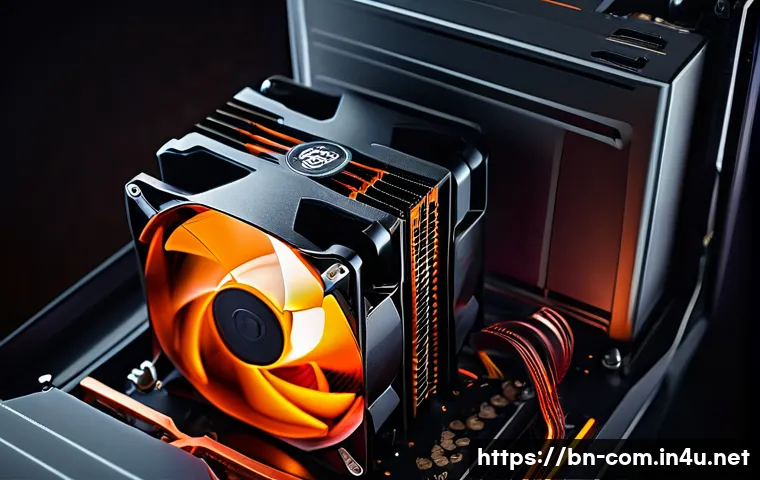
কম্পিউটারের অতিরিক্ত তাপমাত্রা হার্ডওয়্যারের জন্য একটি নীরব ঘাতকের মতো। বিশেষ করে ল্যাপটপ ব্যবহারকারীদের জন্য এটি একটি বড় সমস্যা। অতিরিক্ত গরমে আপনার সিপিইউ, জিপিইউ, এমনকি হার্ডডিস্কও ক্ষতিগ্রস্ত হতে পারে। আমি নিজে প্রায়ই আমার ল্যাপটপের তাপমাত্রা পরীক্ষা করি HWMonitor, Speccy-এর মতো প্রোগ্রাম দিয়ে। যদি তাপমাত্রা বেশি হয়, তাহলে ল্যাপটপের কুলিং প্যাড ব্যবহার করি বা ভেতরের ফ্যানগুলো পরিষ্কার করি। এটা অনেকটা মানুষের জ্বর আসার মতো, জ্বর আসলে যেমন শরীরের ক্ষতি হয়, কম্পিউটারের ক্ষেত্রেও অতিরিক্ত তাপমাত্রা একই রকম ক্ষতি করে। তাই তাপমাত্রা নিয়ন্ত্রণে রাখাটা খুবই জরুরি, বিশেষ করে যখন আপনি হেভি ডিউটি কাজ বা গেম খেলছেন।
আপনাদের সুবিধার জন্য, আমি কিছু জনপ্রিয় কম্পিউটার মেইনটেনেন্স এবং ডায়াগনস্টিক টুলের একটি ছোট তালিকা নিচে তুলে ধরলাম:
| টুলের নাম | প্রধান কাজ | আমার ব্যক্তিগত অভিজ্ঞতা |
|---|---|---|
| CCleaner | অপ্রয়োজনীয় ফাইল পরিষ্কার, রেজিস্ট্রি মেরামত, স্টার্টআপ ম্যানেজ | কম্পিউটারের গতি বাড়ানোর জন্য দারুণ কার্যকরী, আমার পুরোনো পিসিকে বাঁচিয়েছিল। |
| Malwarebytes | ম্যালওয়্যার এবং অ্যাডওয়্যার অপসারণ | ভাইরাস স্ক্যান করার পাশাপাশি অ্যাডওয়্যার সমস্যা সমাধানে খুব ভালো কাজ করে। |
| CrystalDiskInfo | হার্ডডিস্কের স্বাস্থ্য এবং তাপমাত্রা পর্যবেক্ষণ | আমার হার্ডড্রাইভের আয়ুষ্কাল সম্পর্কে চমৎকার ধারণা দেয়, ডেটা হারানোর ঝুঁকি কমায়। |
| MemTest86 | র্যাম পরীক্ষা এবং ত্রুটি শনাক্তকরণ | র্যামের সমস্যায় ব্লু স্ক্রিন এলে এটি খুবই সহায়ক। |
| Driver Booster | ড্রাইভার আপডেট এবং ব্যাকআপ | সময় বাঁচায় এবং হার্ডওয়্যারের সেরা পারফরম্যান্স নিশ্চিত করে। |
কষ্টের টাকা বাঁচাতে ঘরে বসেই সমাধান!
আজকাল ছোটখাটো কম্পিউটার সমস্যা হলেও আমরা ছুটে যাই সার্ভিস সেন্টারে, আর সেখানে কত টাকা যে গচ্ছা যায় তার কোনো ইয়ত্তা নেই! আমার এক পরিচিত জনের শুধু একটা ড্রাইভার আপডেটের জন্য প্রায় ৫০০ টাকা খরচ হয়েছিল, অথচ এই কাজটা সে নিজেই ঘরে বসে ফ্রিতে করে নিতে পারত। এই ধরনের ঘটনাগুলো দেখেই আমার মনে হয়েছে যে, যদি আমরা কিছু বেসিক ডায়াগনস্টিক টুল আর তাদের ব্যবহার সম্পর্কে জানতে পারি, তাহলে আমাদের কষ্টের টাকা অনেকটা বেঁচে যাবে। এই প্রোগ্রামগুলো ব্যবহার করে আপনি নিজেই আপনার কম্পিউটারের ছোটখাটো সমস্যাগুলো সমাধান করতে পারবেন, যার জন্য কোনো টেকনিশিয়ানের প্রয়োজন হবে না। এটা অনেকটা নিজের গাড়ির ছোটখাটো সার্ভিসিং নিজে করার মতো, যা আপনাকে লম্বা সময়ের জন্য আর্থিক দুশ্চিন্তা থেকে মুক্তি দেবে। আর সবচেয়ে বড় কথা, আপনি যখন নিজের হাতে সমস্যা সমাধান করতে পারবেন, তখন এক অন্যরকম আত্মবিশ্বাস তৈরি হবে।
নিজেই হন আপনার কম্পিউটারের ডাক্তার
ডাক্তারের কাছে না গিয়ে নিজেই যদি নিজের শরীরের ছোটখাটো রোগের চিকিৎসা করতে পারেন, তাহলে কেমন হয়? কম্পিউটারের ক্ষেত্রেও ব্যাপারটা একই রকম। যখন আপনি বুঝতে পারবেন যে আপনার কম্পিউটার কেন ধীরগতিতে চলছে বা কেন একটি নির্দিষ্ট প্রোগ্রাম ক্র্যাশ করছে, তখন নিজেই সেই সমস্যা সমাধানের চেষ্টা করতে পারবেন। ইউটিউবে অনেক টিউটোরিয়াল পাওয়া যায়, আবার এই প্রোগ্রামগুলোর সাথেও বিস্তারিত গাইডলাইন দেওয়া থাকে। আমি নিজে অনেকবার ছোট ছোট সমস্যা যেমন, স্টার্টআপ প্রোগ্রামের ঝামেলা, অপ্রয়োজনীয় সার্ভিস বন্ধ করা – এই কাজগুলো নিজে হাতেই করেছি। একবার আমার ইন্টারনেট খুব ধীরগতিতে চলছিল, আমি ভেবেছিলাম ইন্টারনেট সার্ভিস প্রোভাইডারের সমস্যা। কিন্তু পরে একটা নেটওয়ার্ক ডায়াগনস্টিক টুল ব্যবহার করে দেখলাম যে আমার রাউটারের সেটিংস-এ একটু গন্ডগোল ছিল। নিজেই ঠিক করে নিতে পেরেছিলাম। এই অভিজ্ঞতাগুলো আপনাকে আত্মবিশ্বাসী করে তুলবে।
অনলাইন রিসোর্স এবং কমিউনিটির সাহায্য
যদি কোনো সমস্যা সমাধানের জন্য আপনার আরও সাহায্যের প্রয়োজন হয়, তাহলে অনলাইন রিসোর্স এবং কমিউনিটিগুলো আপনার সেরা বন্ধু হতে পারে। বিভিন্ন ফোরাম, ব্লগ, এবং ইউটিউব চ্যানেলে কম্পিউটার সমস্যা সমাধানের জন্য প্রচুর তথ্য পাওয়া যায়। আমি নিজেও অনেক সময় কোনো জটিল সমস্যায় পড়লে অনলাইনে সার্চ করি এবং অন্যান্য ব্যবহারকারীদের অভিজ্ঞতা থেকে শিখি। Reddit-এর মতো প্ল্যাটফর্মে আপনি আপনার সমস্যা সম্পর্কে প্রশ্ন করতে পারেন এবং অভিজ্ঞ ব্যক্তিদের কাছ থেকে পরামর্শ পেতে পারেন। মনে রাখবেন, আপনি একা নন। আপনার মতো হাজার হাজার মানুষ একই ধরনের সমস্যায় পড়েন এবং তাদের অভিজ্ঞতাগুলো আপনাকে সঠিক সমাধানের দিকে নিয়ে যেতে পারে। তাই কোনো সমস্যায় পড়লে প্রথমে নিজে চেষ্টা করুন, তারপর অনলাইন কমিউনিটির সাহায্য নিন।
সেরা প্রোগ্রাম বেছে নেওয়ার কিছু জরুরি টিপস
বাজারে কম্পিউটার ডায়াগনস্টিক এবং অপ্টিমাইজেশন প্রোগ্রামের অভাব নেই। এত এত বিকল্প দেখে অনেকেই বিভ্রান্ত হয়ে পড়েন, কোনটা ভালো আর কোনটা নয়! আমি নিজেও প্রথম প্রথম খুব দ্বিধায় ভুগেছি। কত প্রোগ্রাম ইনস্টল করেছি, কোনটা ঠিকমতো কাজ করেনি আবার কোনটা আমার কম্পিউটারকে আরও ধীরগতিতে করে দিয়েছে! আমার এই অভিজ্ঞতা থেকেই কিছু জরুরি টিপস আমি আপনাদের সাথে শেয়ার করতে চাই, যা আপনাকে সঠিক প্রোগ্রামটি বেছে নিতে সাহায্য করবে। একটা ভালো প্রোগ্রাম আপনার কম্পিউটারকে সত্যিই চাঙ্গা করতে পারে, কিন্তু একটা খারাপ প্রোগ্রাম আপনার মাথা ব্যথার কারণ হতে পারে। তাই একটু ভেবেচিন্তে এবং জেনেবুঝে প্রোগ্রাম নির্বাচন করা উচিত।
বিনামূল্যে নাকি প্রিমিয়াম: কোনটা আপনার জন্য সেরা?
বেশিরভাগ ডায়াগনস্টিক এবং অপ্টিমাইজেশন প্রোগ্রামের বিনামূল্যে এবং প্রিমিয়াম উভয় সংস্করণই থাকে। বিনামূল্যে সংস্করণগুলো সাধারণত মৌলিক ফিচারগুলো অফার করে, যা ছোটখাটো সমস্যা সমাধানের জন্য যথেষ্ট। কিন্তু যদি আপনি আরও উন্নত ফিচার, যেমন রিয়েল-টাইম প্রোটেকশন, স্বয়ংক্রিয় স্ক্যান, বা ডেটা পুনরুদ্ধারের মতো শক্তিশালী টুলস চান, তাহলে প্রিমিয়াম সংস্করণগুলো বিবেচনা করতে পারেন। আমি সাধারণত প্রথমে বিনামূল্যে সংস্করণ ব্যবহার করে দেখি, যদি মনে হয় আমার প্রয়োজনগুলো ভালোভাবে মিটছে, তাহলে প্রিমিয়ামের দিকে যাই। তবে, অনেক সময় বিনামূল্যের প্রোগ্রামগুলোই এতটাই কার্যকরী হয় যে প্রিমিয়াম কেনার দরকার পড়ে না। যেমন CCleaner-এর ফ্রি সংস্করণটা আমার কাছে দারুণ লাগে। তাই আপনার প্রয়োজন এবং বাজেট অনুযায়ী সিদ্ধান্ত নিন।
রিভিউ এবং রেটিং যাচাই করুন
যেকোনো নতুন প্রোগ্রাম ইনস্টল করার আগে, তার রিভিউ এবং রেটিংগুলো অবশ্যই যাচাই করে নিন। অন্যান্য ব্যবহারকারীরা প্রোগ্রামটি সম্পর্কে কী বলছেন, এটি কতটা নির্ভরযোগ্য, এবং এটি সত্যিই কাজ করে কিনা – এই বিষয়গুলো জেনে নেওয়া খুবই জরুরি। আমি সবসময় টেক রিভিউ ওয়েবসাইট এবং ব্যবহারকারীদের ফোরামগুলোতে প্রোগ্রাম সম্পর্কে খোঁজখবর নিই। CNET, TechRadar-এর মতো ওয়েবসাইটগুলোতে বিস্তারিত রিভিউ পাওয়া যায়। যখন একটি প্রোগ্রামের একাধিক ভালো রিভিউ দেখি, তখন আমার ভরসা বাড়ে। খারাপ রিভিউগুলো দেখে আপনি বুঝতে পারবেন কোন প্রোগ্রামগুলো এড়িয়ে যাওয়া উচিত। এটা অনেকটা অনলাইনে কোনো জিনিস কেনার আগে তার রিভিউ দেখার মতোই। রিভিউগুলো আপনাকে একটি বাস্তবসম্মত ধারণা দেয় এবং খারাপ অভিজ্ঞতা থেকে বাঁচতে সাহায্য করে।
সিস্টেমের সাথে সামঞ্জস্যতা পরীক্ষা করুন
যেকোনো প্রোগ্রাম ইনস্টল করার আগে অবশ্যই পরীক্ষা করে নিন যে সেটি আপনার অপারেটিং সিস্টেমের (যেমন, Windows 10, Windows 11) সাথে সামঞ্জস্যপূর্ণ কিনা। কিছু প্রোগ্রাম শুধুমাত্র নির্দিষ্ট অপারেটিং সিস্টেমের জন্য ডিজাইন করা হয়। আবার কিছু প্রোগ্রামের সিস্টেম রিকোয়্যারমেন্ট বেশি থাকে, যা আপনার পুরোনো কম্পিউটারের গতি আরও কমিয়ে দিতে পারে। আমি একবার একটি ভারী গ্রাফিক্স এডিটিং সফটওয়্যার ইনস্টল করতে গিয়ে দেখলাম আমার ল্যাপটপটা আরও স্লো হয়ে গেল। পরে দেখলাম সফটওয়্যারটার জন্য অনেক বেশি র্যাম আর গ্রাফিক্স মেমরি দরকার। তাই ইনস্টল করার আগে সবসময় প্রোগ্রামের সিস্টেম রিকোয়্যারমেন্টসগুলো দেখে নেওয়া উচিত। এটি আপনার কম্পিউটারের স্থিতিশীলতা বজায় রাখতে এবং অপ্রয়োজনীয় ঝামেলা এড়াতে সাহায্য করবে।
তাহলে দেখলেন তো বন্ধুরা, আপনার কম্পিউটারটাকে চাঙ্গা রাখার জন্য এমন অনেক উপায় আছে যা আপনি নিজেই ঘরে বসে করতে পারবেন। এই প্রোগ্রামগুলো শুধু সমস্যা সমাধানই করে না, বরং আপনার কম্পিউটারের দীর্ঘায়ু নিশ্চিত করে। আমার বিশ্বাস, এই টিপস আর প্রোগ্রামগুলো ব্যবহার করে আপনারা সবাই নিজেদের ডিজিটাল জীবনকে আরও মসৃণ আর ঝামেলামুক্ত করতে পারবেন। আর যখন কম্পিউটারটা ভালো চলবে, তখন আপনার মেজাজটাও ফুরফুরে থাকবে, তাই না?
글কে বিদায়
বন্ধুরা, দেখলেন তো? আপনার প্রিয় কম্পিউটারটাকে ভালো রাখতে আর তার আয়ু বাড়াতে খুব বেশি কাঠখড় পোড়াতে হয় না। সামান্য কিছু সফটওয়্যার আর নিয়মিত পরিচর্যার মাধ্যমে আপনি নিজেই আপনার কম্পিউটারের ডাক্তার হয়ে উঠতে পারেন। এতে শুধু আপনার সময়ই বাঁচবে না, অনাকাঙ্ক্ষিত খরচও এড়ানো যাবে। আমার বিশ্বাস, আজকের এই টিপসগুলো আপনাদের দৈনন্দিন ডিজিটাল জীবনকে আরও সহজ আর মসৃণ করে তুলবে। আপনার কম্পিউটার যখন দ্রুত আর নির্ভুলভাবে কাজ করবে, তখন আপনার মনও ফুরফুরে থাকবে, তাই না?
জানার জন্য দরকারী তথ্য
১. নিয়মিত অপারেটিং সিস্টেম এবং অন্যান্য সফটওয়্যার আপডেট করুন। আপডেটগুলো সুরক্ষা নিশ্চিত করে এবং কম্পিউটারের পারফরম্যান্স উন্নত করে।
২. আপনার গুরুত্বপূর্ণ ডেটা নিয়মিত ব্যাকআপ নিন। হার্ডডিস্ক নষ্ট হওয়া বা ভাইরাসের আক্রমণের মতো ঘটনা থেকে আপনার মূল্যবান ফাইলগুলো সুরক্ষিত থাকবে।
৩. ইন্টারনেট থেকে কোনো কিছু ডাউনলোড করার সময় সতর্ক থাকুন। অজানা উৎস থেকে ফাইল ডাউনলোড করলে ম্যালওয়্যার আক্রমণের ঝুঁকি থাকে।
৪. কম্পিউটারের ভেতরের অংশ, বিশেষ করে ফ্যান এবং এয়ার ভেন্টগুলো নিয়মিত পরিষ্কার রাখুন। এটি অতিরিক্ত গরম হওয়া থেকে রক্ষা করে এবং যন্ত্রাংশের আয়ু বাড়ায়।
৫. সিস্টেমে অ্যান্টিভাইরাস সফটওয়্যার ইনস্টল করে রাখুন এবং নিয়মিত স্ক্যান চালান। এটি ভাইরাস ও ম্যালওয়্যার থেকে আপনার কম্পিউটারকে রক্ষা করবে।
গুরুত্বপূর্ণ বিষয়গুলো একনজরে
আজ আমরা কম্পিউটারের ধীরগতি থেকে মুক্তি পাওয়ার, লুকানো সমস্যা খুঁজে বের করার এবং ডেটা সুরক্ষিত রাখার বিভিন্ন উপায় নিয়ে কথা বললাম। হার্ডওয়্যার এবং সফটওয়্যারের মধ্যে সমস্যা চিহ্নিত করা থেকে শুরু করে, কিছু জাদুকরী প্রোগ্রাম ব্যবহার করে ঘরে বসেই কিভাবে সমাধান করা যায়, তার বিস্তারিত আলোচনা করেছি। মনে রাখবেন, নিয়মিত যত্ন এবং সঠিক ডায়াগনোসিস আপনার কম্পিউটারের জন্য খুবই জরুরি। এর ফলে আপনি অযথা খরচ থেকে বাঁচবেন এবং নিজেই নিজের ডিজিটাল সমস্যার সমাধান করতে পারবেন।
প্রায়শই জিজ্ঞাসিত প্রশ্ন (FAQ) 📖
প্র: আমার কম্পিউটারটা ইদানীং খুব ধীর গতিতে চলছে, এই প্রোগ্রামগুলো কি সত্যিই এর কোনো সমাধান দিতে পারবে?
উ: আরে একদম পারবে! এই সমস্যাটা তো প্রায় সবারই হয়। ভাবুন তো, যখন আপনার কম্পিউটার ধীর হয়ে যায়, তখন একটা সাধারণ ফাইল খুলতেও কত সময় লাগে, তাই না? সত্যি বলতে কি, আমিও যখন প্রথম আমার কম্পিউটার স্লো হতে দেখেছিলাম, তখন তো মাথা খারাপ হয়ে গিয়েছিল!
কী করব, কিছুতেই বুঝতে পারছিলাম না। এই সমস্যাগুলো মূলত জমে থাকা জাঙ্ক ফাইল, অপ্রয়োজনীয় প্রোগ্রাম, পুরনো ড্রাইভার অথবা ভাইরাস ও ম্যালওয়্যারের কারণে হয়। আর এই ডায়াগনস্টিক প্রোগ্রামগুলো ঠিক এই জায়গাতেই কাজ করে। এরা আপনার পুরো কম্পিউটার স্ক্যান করে কোথায় কী সমস্যা আছে, সেগুলো খুঁজে বের করে। একদম ছোট ছোট ত্রুটি থেকে শুরু করে বড়সড় সমস্যা, যেমন – অপারেটিং সিস্টেমের লুকানো কোনো গ্লিচ, হার্ডওয়্যারের সাময়িক সমস্যা – সবই এদের নজরে আসে।আমার নিজের অভিজ্ঞতা থেকে বলছি, আমি যখন প্রথম একটা ভালো ক্লিনার আর অপটিমাইজার প্রোগ্রাম ব্যবহার করেছিলাম, তখন বিশ্বাস করুন, আমার কম্পিউটার যেন নতুন জীবন পেয়েছিল। মনে হচ্ছিল, এই বুঝি আমার আগের সেই গতি ফিরে এলো!
প্রোগ্রামগুলো খুব সুন্দরভাবে অপ্রয়োজনীয় ফাইল ডিলিট করে, রেজিস্ট্রি ক্লিন করে, আর দরকার হলে ড্রাইভার আপডেট করার পরামর্শও দেয়। এর ফলে আপনার সিপিইউ আর র্যামের উপর চাপ কমে, আর আপনার কম্পিউটার আবার দ্রুত চলতে শুরু করে। তাই নিশ্চিন্ত থাকতে পারেন, আপনার স্লো কম্পিউটারের জন্য এই প্রোগ্রামগুলো সত্যিই এক দারুণ সমাধান!
প্র: বাজারে তো কম্পিউটার সমস্যা সমাধানের জন্য অনেক ধরনের প্রোগ্রাম দেখা যায়। আমি কিভাবে বুঝব যে কোন প্রোগ্রামটি আমার জন্য সবচেয়ে ভালো হবে?
উ: ওহ, এটা তো খুব গুরুত্বপূর্ণ একটা প্রশ্ন! আমিও প্রথমে এই একই সমস্যায় পড়েছিলাম। চারিদিকে এত প্রোগ্রাম, কোনটা বিশ্বাস করব আর কোনটা করব না, সেটাই বুঝতে পারতাম না। কোনটা ভালো আর কোনটা শুধুই টাকা নষ্ট, তা বোঝা বেশ কঠিন। কিন্তু চিন্তার কিছু নেই, আমি নিজে বেশ কিছু প্রোগ্রাম ব্যবহার করে দেখেছি এবং কিছু গুরুত্বপূর্ণ বিষয় লক্ষ্য করেছি, যেগুলো আপনার প্রোগ্রাম নির্বাচনে কাজে লাগবে।প্রথমত, আপনাকে দেখতে হবে প্রোগ্রামটি কতটা ইউজার-ফ্রেন্ডলি। এমন একটি প্রোগ্রাম বাছুন যা ব্যবহার করা সহজ, যার ইন্টারফেস বেশ পরিষ্কার এবং আপনি সহজে বুঝতে পারবেন। দ্বিতীয়ত, দেখুন এটি কতটা ব্যাপক স্ক্যানিং করতে পারে। শুধুমাত্র ভাইরাস নয়, জাঙ্ক ফাইল, রেজিস্ট্রি ত্রুটি, ড্রাইভারের সমস্যা – সব কিছু একসাথে ধরতে পারে এমন প্রোগ্রামই কিন্তু সেরা। তৃতীয়ত, এর বিশ্বাসযোগ্যতা। ইন্টারনেট ঘেঁটে দেখুন, অন্যান্য ব্যবহারকারীরা কী রিভিউ দিচ্ছে, প্রোগ্রামটির সুনাম কেমন। যেমন, আমি নিজে এমন প্রোগ্রাম পছন্দ করি, যা নিয়মিত আপডেট হয় এবং তাদের কাস্টমার সাপোর্টও ভালো। চতুর্থত, একটি প্রোগ্রামের কার্যকারিতা বোঝার জন্য আপনি প্রথমে এর ফ্রি ট্রায়াল ভার্সন ব্যবহার করে দেখতে পারেন। এতে আপনি প্রোগ্রামটির কাজ করার ধরন এবং এটি আপনার কম্পিউটারের সাথে কতটা ভালোভাবে কাজ করছে, তা সহজেই বুঝতে পারবেন। আমার মতে, একটি ভালো ডায়াগনস্টিক প্রোগ্রাম অনেকটা আপনার কম্পিউটারের ব্যক্তিগত ডাক্তারের মতো – যে সঠিক সময়ে সঠিক রোগটি ধরতে পারে এবং তার প্রতিকারও বলে দেয়। তাই একটু সময় নিয়ে রিসার্চ করে একটি ভালো প্রোগ্রাম বেছে নেওয়াটা খুব জরুরি।
প্র: এই কম্পিউটার সমস্যা নির্ণয়কারী প্রোগ্রামগুলো ব্যবহার করতে কি খুব বেশি টেকনিক্যাল জ্ঞান দরকার, নাকি আমার মতো সাধারণ ব্যবহারকারীরাও সহজে ব্যবহার করতে পারবে?
উ: না না, একেবারেই না! আপনি একদম নিশ্চিন্তে থাকতে পারেন, এই প্রোগ্রামগুলো ব্যবহার করার জন্য আপনাকে কোনো কম্পিউটার বিশেষজ্ঞ হতে হবে না। আমার মতো সাধারণ মানুষ, যাদের কম্পিউটার নিয়ে খুব বেশি টেকনিক্যাল জ্ঞান নেই, তারাও এগুলো খুব সহজে ব্যবহার করতে পারবে। আমি নিজেও যখন প্রথম ব্যবহার শুরু করি, তখন ভেবেছিলাম, “ইস, এটা কি আমার দ্বারা হবে?” কিন্তু সত্যি বলছি, একবার ব্যবহার করার পর আমার সেই ভুল ধারণা ভেঙে গিয়েছিল!
বেশিরভাগ ভালো প্রোগ্রামগুলো এমনভাবে ডিজাইন করা হয় যাতে সাধারণ ব্যবহারকারীরাও কোনো রকম ঝামেলা ছাড়াই তাদের কম্পিউটার স্ক্যান এবং ফিক্স করতে পারে। এগুলোর ইন্টারফেস সাধারণত খুব সহজ হয়। আপনাকে শুধু প্রোগ্রামটি ডাউনলোড করতে হবে, ইন্সটল করতে হবে, এবং তারপর “স্ক্যান” বা “স্টার্ট” বোতামে ক্লিক করতে হবে। এরপর প্রোগ্রামটি নিজে থেকেই সব কিছু খুঁজে বের করবে এবং আপনাকে সমস্যাগুলো দেখিয়ে দেবে। কিছু কিছু প্রোগ্রামে তো আবার “ফিক্স অল” বাটনও থাকে, যা এক ক্লিকেই সব সমস্যা সমাধান করে দেয়!
এমনকি, কোনো সমস্যা যদি একটু জটিল হয়, তাহলেও প্রোগ্রামটি আপনাকে ধাপে ধাপে বলে দেবে কী করতে হবে।যেমন ধরুন, আমি একবার একটি ড্রাইভার আপডেট করতে গিয়ে বেশ বিপদে পড়েছিলাম। নিজে ম্যানুয়ালি করতে গিয়ে আরও সমস্যা তৈরি করে ফেলেছিলাম। কিন্তু যখন একটি ডায়াগনস্টিক প্রোগ্রাম ব্যবহার করলাম, তখন সে নিজেই খুঁজে বের করে সঠিক ড্রাইভারটি ইনস্টল করার পরামর্শ দিল। আর আমার কাজটা কত সহজ হয়ে গেল ভাবুন তো!
তাই আপনার যদি কম্পিউটার জ্ঞান কমও থাকে, তাহলেও ভয় পাওয়ার কিছু নেই। এই প্রোগ্রামগুলো আপনার কাজকে অনেক সহজ করে দেবে এবং আপনার কম্পিউটারকে সুস্থ রাখতে সাহায্য করবে।
হেডিংট্যাগ এন্ডআহা, এই যে আমার বন্ধুরা!
কেমন আছেন সবাই? নিশ্চয়ই ভালো আছেন, কিন্তু আপনাদের প্রিয় কম্পিউটারটা ভালো আছে তো? আজকাল তো আমাদের জীবনটা যেন কম্পিউটার আর ইন্টারনেটের জালে জড়িয়ে গেছে, তাই না?
সকাল থেকে রাত পর্যন্ত কাজ, পড়াশোনা, বিনোদন – সবকিছুতেই এই যন্ত্রটি আমাদের সেরা সঙ্গী। কিন্তু যেই না সে একটু গোলমাল পাকানো শুরু করে, তখন মেজাজটা যেন তিরিক্ষি হয়ে ওঠে!
ঠিক যেমন একটা জরুরি মিটিং বা ক্লাসের মাঝখানে হঠাৎ করে সব কিছু থমকে গেল, আর আপনি অসহায়ভাবে স্ক্রিনের দিকে তাকিয়ে রইলেন। এই অভিজ্ঞতাটা কি শুধু আমার একার?
আমার মনে হয়, আপনারাও নির্ঘাত এমন পরিস্থিতিতে পড়েছেন।আমি জানি, আপনাদের মনের কথা আমি বেশ বুঝতে পারি। আমিও তো এমন অনেকবার ভুগেছি। কতবার যে ভাবলাম, ইস, যদি নিজেই বুঝে নিতে পারতাম সমস্যাটা কোথায়!
আর সেই ভাবনা থেকেই শুরু আমার গবেষণা। আমি নিজে অনেক ঘাঁটাঘাঁটি করে, বহু প্রোগ্রাম ব্যবহার করে দেখেছি, কোনটা আসলে কাজের আর কোনটা শুধুই সময় নষ্ট। আর আজ আমি আপনাদের জন্য সেই সব দারুণ কম্পিউটার সমস্যা নির্ণয়কারী প্রোগ্রামের একগুচ্ছ তথ্য নিয়ে এসেছি, যা ব্যবহার করে আপনারা সহজেই নিজেদের ডিজিটাল সঙ্গীটিকে আবার চাঙ্গা করে তুলতে পারবেন। বিশ্বাস করুন, এতে আপনার সময় বাঁচবে, পকেটের টাকাও বাঁচবে, আর সবচেয়ে বড় কথা, আপনার মাথার চিন্তা অনেক কমে যাবে। তাহলে আর দেরি কেন?
আসুন, নিচের লেখায় আমরা এর খুঁটিনাটি সবকিছু জেনে নিই!
সচরাচর জিজ্ঞাসিত প্রশ্নাবলী
প্র: আমার কম্পিউটারটা ইদানীং খুব ধীর গতিতে চলছে, এই প্রোগ্রামগুলো কি সত্যিই এর কোনো সমাধান দিতে পারবে?
উ: আরে একদম পারবে! এই সমস্যাটা তো প্রায় সবারই হয়। ভাবুন তো, যখন আপনার কম্পিউটার ধীর হয়ে যায়, তখন একটা সাধারণ ফাইল খুলতেও কত সময় লাগে, তাই না? সত্যি বলতে কি, আমিও যখন প্রথম আমার কম্পিউটার স্লো হতে দেখেছিলাম, তখন তো মাথা খারাপ হয়ে গিয়েছিল!
কী করব, কিছুতেই বুঝতে পারছিলাম না। এই সমস্যাগুলো মূলত জমে থাকা জাঙ্ক ফাইল, অপ্রয়োজনীয় প্রোগ্রাম, পুরনো ড্রাইভার অথবা ভাইরাস ও ম্যালওয়্যারের কারণে হয়। আর এই ডায়াগনস্টিক প্রোগ্রামগুলো ঠিক এই জায়গাতেই কাজ করে। এরা আপনার পুরো কম্পিউটার স্ক্যান করে কোথায় কী সমস্যা আছে, সেগুলো খুঁজে বের করে। একদম ছোট ছোট ত্রুটি থেকে শুরু করে বড়সড় সমস্যা, যেমন – অপারেটিং সিস্টেমের লুকানো কোনো গ্লিচ, হার্ডওয়্যারের সাময়িক সমস্যা – সবই এদের নজরে আসে।আমার নিজের অভিজ্ঞতা থেকে বলছি, আমি যখন প্রথম একটা ভালো ক্লিনার আর অপটিমাইজার প্রোগ্রাম ব্যবহার করেছিলাম, তখন বিশ্বাস করুন, আমার কম্পিউটার যেন নতুন জীবন পেয়েছিল। মনে হচ্ছিল, এই বুঝি আমার আগের সেই গতি ফিরে এলো!
প্রোগ্রামগুলো খুব সুন্দরভাবে অপ্রয়োজনীয় ফাইল ডিলিট করে, রেজিস্ট্রি ক্লিন করে, আর দরকার হলে ড্রাইভার আপডেট করার পরামর্শও দেয়। এর ফলে আপনার সিপিইউ আর র্যামের উপর চাপ কমে, আর আপনার কম্পিউটার আবার দ্রুত চলতে শুরু করে। তাই নিশ্চিন্ত থাকতে পারেন, আপনার স্লো কম্পিউটারের জন্য এই প্রোগ্রামগুলো সত্যিই এক দারুণ সমাধান!
প্র: বাজারে তো কম্পিউটার সমস্যা সমাধানের জন্য অনেক ধরনের প্রোগ্রাম দেখা যায়। আমি কিভাবে বুঝব যে কোন প্রোগ্রামটি আমার জন্য সবচেয়ে ভালো হবে?
উ: ওহ, এটা তো খুব গুরুত্বপূর্ণ একটা প্রশ্ন! আমিও প্রথমে এই একই সমস্যায় পড়েছিলাম। চারিদিকে এত প্রোগ্রাম, কোনটা বিশ্বাস করব আর কোনটা করব না, সেটাই বুঝতে পারতাম না। কোনটা ভালো আর কোনটা শুধুই টাকা নষ্ট, তা বোঝা বেশ কঠিন। কিন্তু চিন্তার কিছু নেই, আমি নিজে বেশ কিছু প্রোগ্রাম ব্যবহার করে দেখেছি এবং কিছু গুরুত্বপূর্ণ বিষয় লক্ষ্য করেছি, যেগুলো আপনার প্রোগ্রাম নির্বাচনে কাজে লাগবে।প্রথমত, আপনাকে দেখতে হবে প্রোগ্রামটি কতটা ইউজার-ফ্রেন্ডলি। এমন একটি প্রোগ্রাম বাছুন যা ব্যবহার করা সহজ, যার ইন্টারফেস বেশ পরিষ্কার এবং আপনি সহজে বুঝতে পারবেন। দ্বিতীয়ত, দেখুন এটি কতটা ব্যাপক স্ক্যানিং করতে পারে। শুধুমাত্র ভাইরাস নয়, জাঙ্ক ফাইল, রেজিস্ট্রি ত্রুটি, ড্রাইভারের সমস্যা – সব কিছু একসাথে ধরতে পারে এমন প্রোগ্রামই কিন্তু সেরা। তৃতীয়ত, এর বিশ্বাসযোগ্যতা। ইন্টারনেট ঘেঁটে দেখুন, অন্যান্য ব্যবহারকারীরা কী রিভিউ দিচ্ছে, প্রোগ্রামটির সুনাম কেমন। যেমন, আমি নিজে এমন প্রোগ্রাম পছন্দ করি, যা নিয়মিত আপডেট হয় এবং তাদের কাস্টমার সাপোর্টও ভালো। চতুর্থত, একটি প্রোগ্রামের কার্যকারিতা বোঝার জন্য আপনি প্রথমে এর ফ্রি ট্রায়াল ভার্সন ব্যবহার করে দেখতে পারেন। এতে আপনি প্রোগ্রামটির কাজ করার ধরন এবং এটি আপনার কম্পিউটারের সাথে কতটা ভালোভাবে কাজ করছে, তা সহজেই বুঝতে পারবেন। আমার মতে, একটি ভালো ডায়াগনস্টিক প্রোগ্রাম অনেকটা আপনার কম্পিউটারের ব্যক্তিগত ডাক্তারের মতো – যে সঠিক সময়ে সঠিক রোগটি ধরতে পারে এবং তার প্রতিকারও বলে দেয়। তাই একটু সময় নিয়ে রিসার্চ করে একটি ভালো প্রোগ্রাম বেছে নেওয়াটা খুব জরুরি।
প্র: এই কম্পিউটার সমস্যা নির্ণয়কারী প্রোগ্রামগুলো ব্যবহার করতে কি খুব বেশি টেকনিক্যাল জ্ঞান দরকার, নাকি আমার মতো সাধারণ ব্যবহারকারীরাও সহজে ব্যবহার করতে পারবে?
উ: না না, একেবারেই না! আপনি একদম নিশ্চিন্তে থাকতে পারেন, এই প্রোগ্রামগুলো ব্যবহার করার জন্য আপনাকে কোনো কম্পিউটার বিশেষজ্ঞ হতে হবে না। আমার মতো সাধারণ মানুষ, যাদের কম্পিউটার নিয়ে খুব বেশি টেকনিক্যাল জ্ঞান নেই, তারাও এগুলো খুব সহজে ব্যবহার করতে পারবে। আমি নিজেও যখন প্রথম ব্যবহার শুরু করি, তখন ভেবেছিলাম, “ইস, এটা কি আমার দ্বারা হবে?” কিন্তু সত্যি বলছি, একবার ব্যবহার করার পর আমার সেই ভুল ধারণা ভেঙে গিয়েছিল!
বেশিরভাগ ভালো প্রোগ্রামগুলো এমনভাবে ডিজাইন করা হয় যাতে সাধারণ ব্যবহারকারীরাও কোনো রকম ঝামেলা ছাড়াই তাদের কম্পিউটার স্ক্যান এবং ফিক্স করতে পারে। এগুলোর ইন্টারফেস সাধারণত খুব সহজ হয়। আপনাকে শুধু প্রোগ্রামটি ডাউনলোড করতে হবে, ইন্সটল করতে হবে, এবং তারপর “স্ক্যান” বা “স্টার্ট” বোতামে ক্লিক করতে হবে। এরপর প্রোগ্রামটি নিজে থেকেই সব কিছু খুঁজে বের করবে এবং আপনাকে সমস্যাগুলো দেখিয়ে দেবে। কিছু কিছু প্রোগ্রামে তো আবার “ফিক্স অল” বাটনও থাকে, যা এক ক্লিকেই সব সমস্যা সমাধান করে দেয়!
এমনকি, কোনো সমস্যা যদি একটু জটিল হয়, তাহলেও প্রোগ্রামটি আপনাকে ধাপে ধাপে বলে দেবে কী করতে হবে।যেমন ধরুন, আমি একবার একটি ড্রাইভার আপডেট করতে গিয়ে বেশ বিপদে পড়েছিলাম। নিজে ম্যানুয়ালি করতে গিয়ে আরও সমস্যা তৈরি করে ফেলেছিলাম। কিন্তু যখন একটি ডায়াগনস্টিক প্রোগ্রাম ব্যবহার করলাম, তখন সে নিজেই খুঁজে বের করে সঠিক ড্রাইভারটি ইনস্টল করার পরামর্শ দিল। আর আমার কাজটা কত সহজ হয়ে গেল ভাবুন তো!
তাই আপনার যদি কম্পিউটার জ্ঞান কমও থাকে, তাহলেও ভয় পাওয়ার কিছু নেই। এই প্রোগ্রামগুলো আপনার কাজকে অনেক সহজ করে দেবে এবং আপনার কম্পিউটারকে সুস্থ রাখতে সাহায্য করবে।